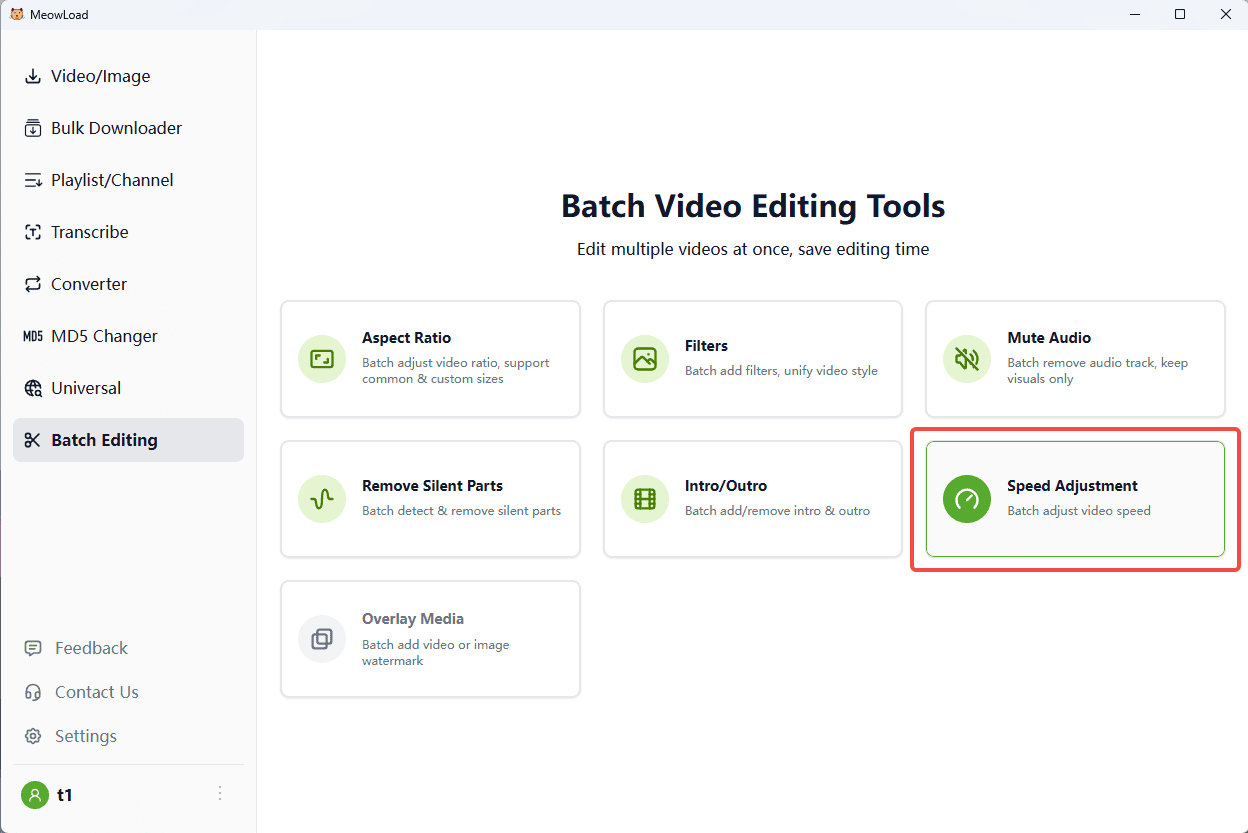
在视频编辑中,速度是叙事和节奏的关键。然而,当您需要处理大量素材,例如延时摄影片段、运动镜头或多机位录制时,您是否曾面临这样的困境:必须逐个剪辑、逐个调整播放速度?想象一下,您有 50 个短片需要统一慢放至 0.5 倍速以营造戏剧效果,或者需要统一加速至 2 倍速以节省时间——您真的要手动重复 50 次操作吗?
哼哼猫 “批量调整视频倍速” 功能正是为解决一键处理大量素材而生。它允许您在统一的界面中,为选定的所有视频文件设置精确的倍速调整,无论是统一加速、统一慢放,还是应用预设的变速曲线。通过本教程,您将学会如何高效地控制视频时间,轻松实现批量化的创意效果,将更多精力投入到内容的打磨上。
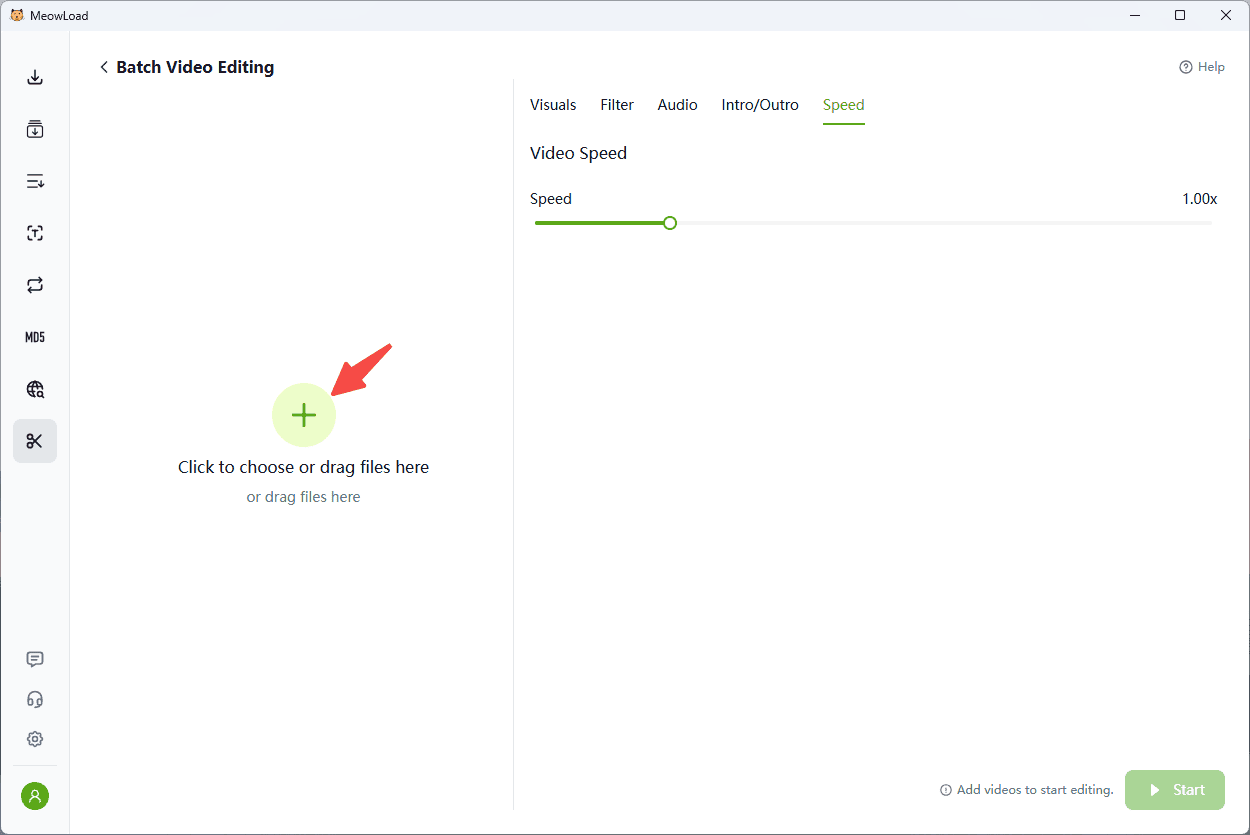
第 1 步:上传文件
单击选择或拖拽上传文件。
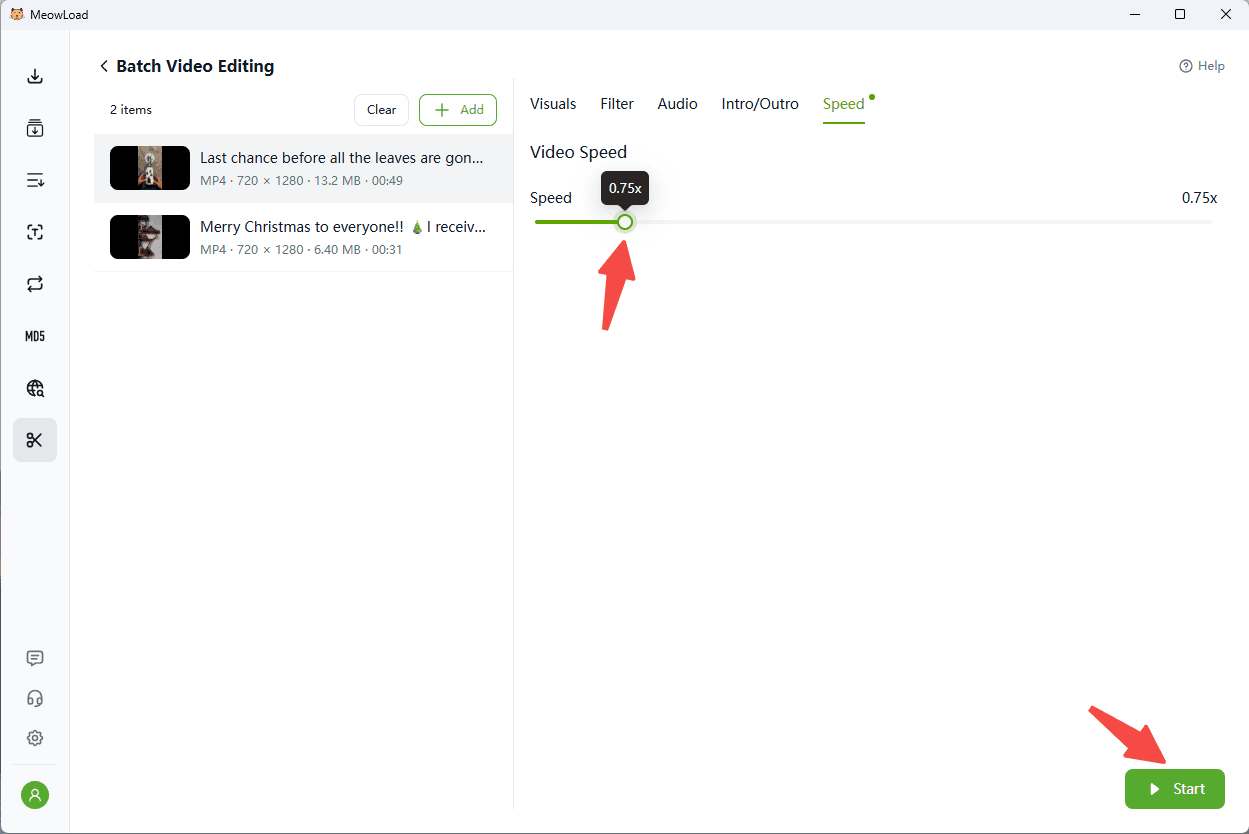
第 2 步:设置倍速
鼠标左右拖动设置视频倍速,点击 Start 按钮开始批量处理。
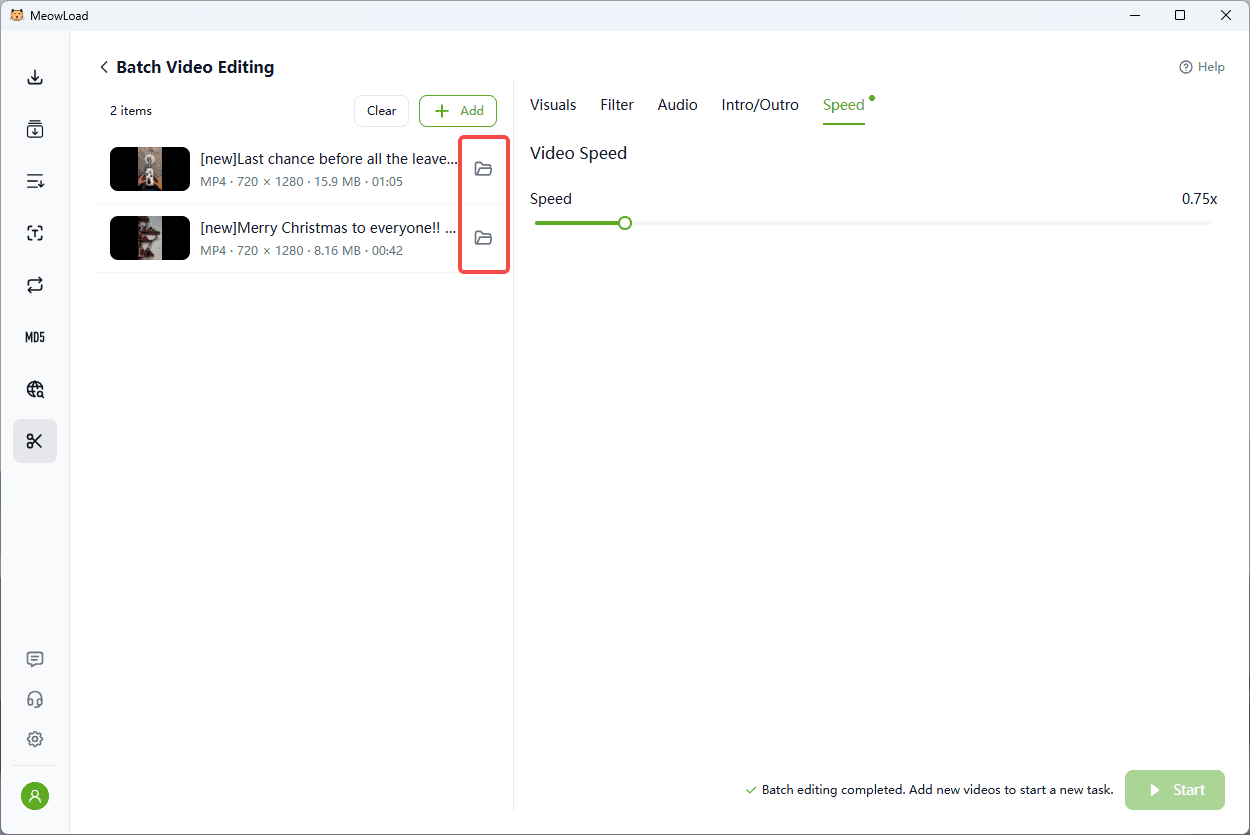
第 3 步:查看结果
批量处理完成后,点击文件夹即可查看。