Con el auge de los vídeos cortos, los creadores deben adaptar el mismo recurso de vídeo a múltiples relaciones de aspecto: 16:9, 9:16 y 1:1. ¿Te cuesta convertir por lotes tus vídeos horizontales a formato vertical? El recorte manual lleva mucho tiempo y corre el riesgo de arruinar el tema principal. Los usuarios de Quora y Reddit buscan constantemente una herramienta de conversión por lotes sencilla y sin pérdidas.
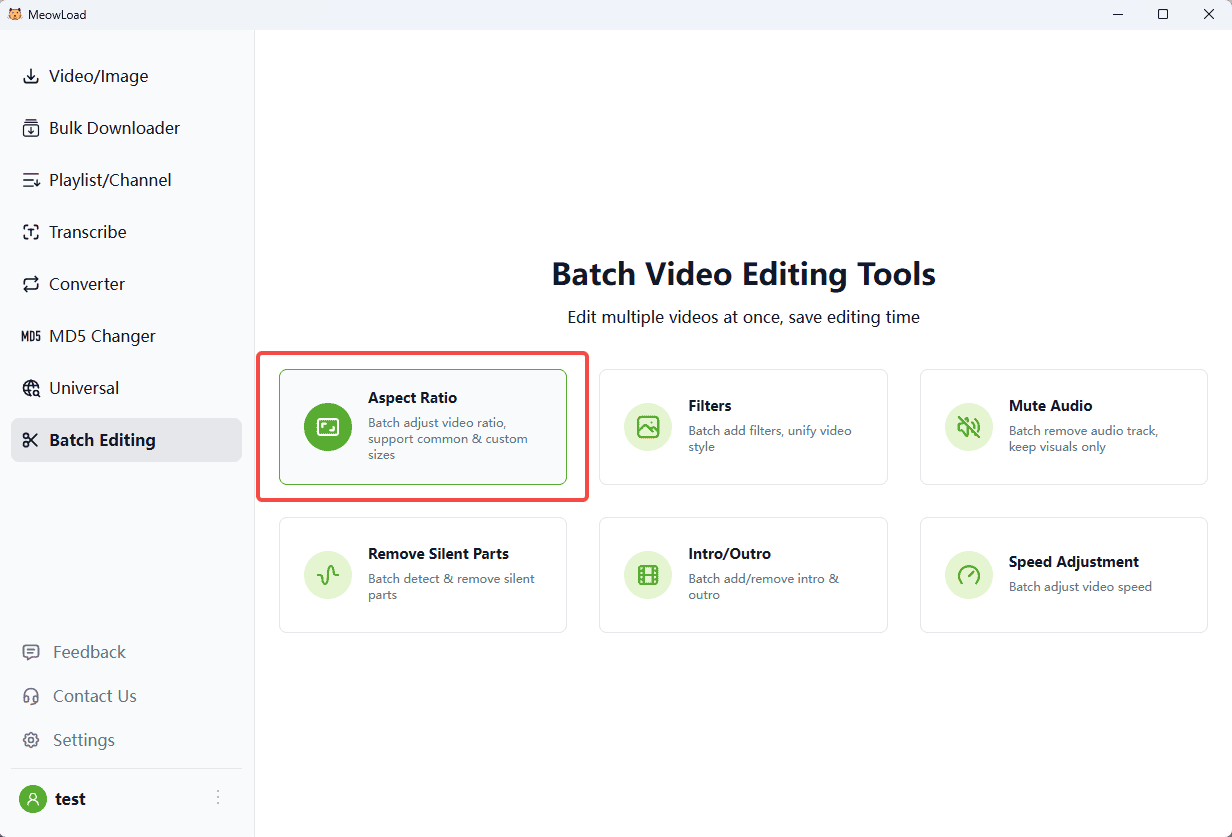
Este tutorial detalla la función «Ajustar la relación de aspecto del vídeo por lotes» de MeowLoad. Ofrece conversiones preestablecidas con un solo clic y admite modos inteligentes de recorte y relleno, lo que garantiza que tus vídeos se vean mejor en cualquier plataforma. Te mostramos cómo convertir fácilmente todos los vídeos de una carpeta a la relación de aspecto deseada de forma masiva, logrando así «crear una vez, publicar en todas partes».
Paso 1: Subir archivos
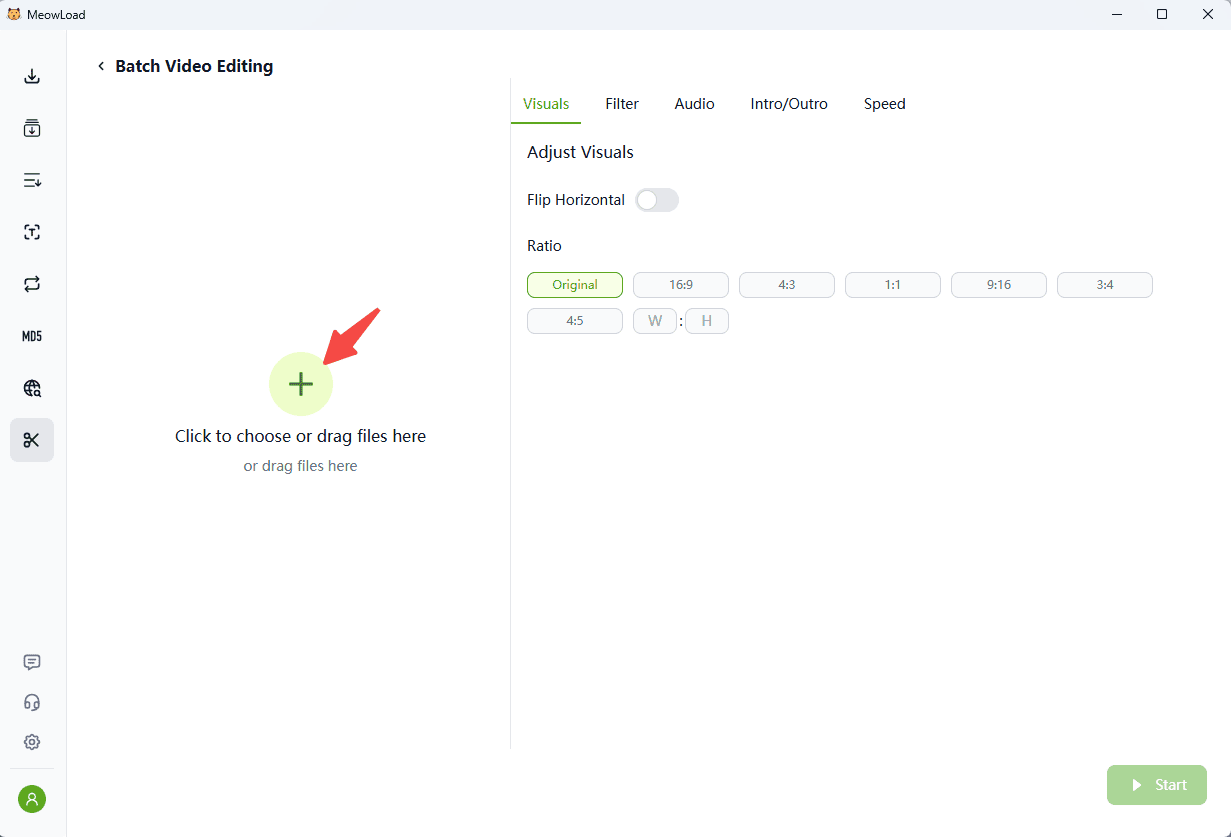
Haga clic en el área de carga para seleccionar archivos de su ordenador, o simplemente arrástrelos y suéltelos directamente en la ventana.
Paso 2: Seleccionar relación de aspecto
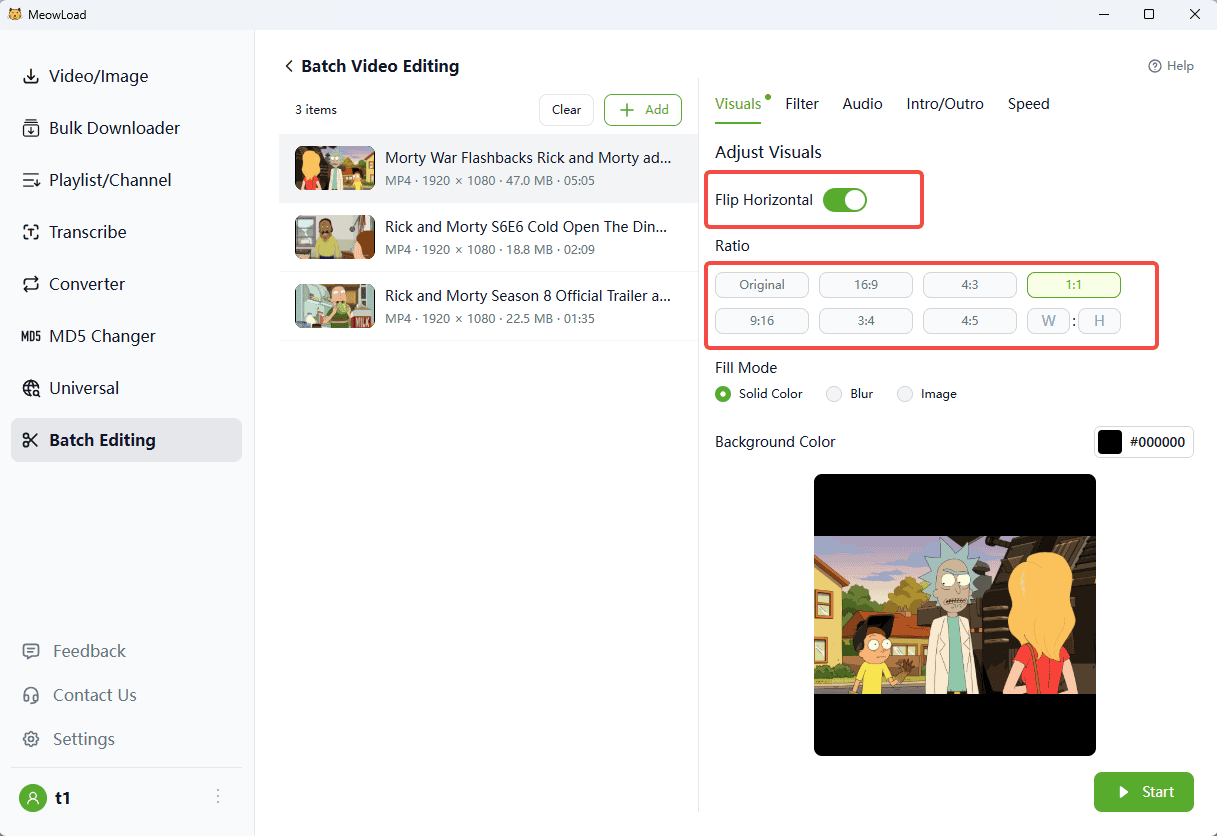
Elija entre una variedad de relaciones de aspecto preestablecidas (por ejemplo, 1:1 cuadrado) o introduzca una relación personalizada que se adapte a sus necesidades específicas.
Paso 3: Reflejo especular (opcional)
Si es necesario, puede activar la opción Reflejo horizontal. Esto refleja su vídeo, lo que ayuda a que la versión procesada se vea distinta del metraje original.
Paso 4: Establecer el modo de relleno
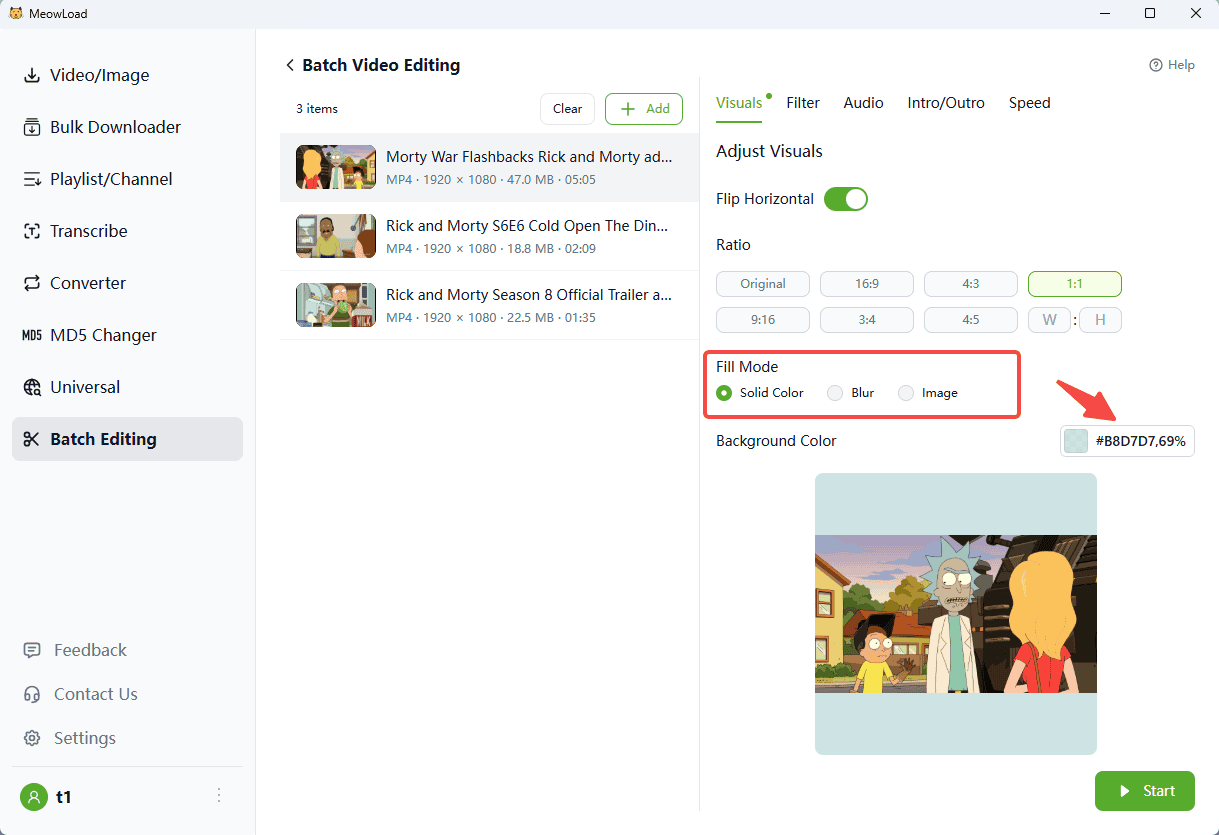
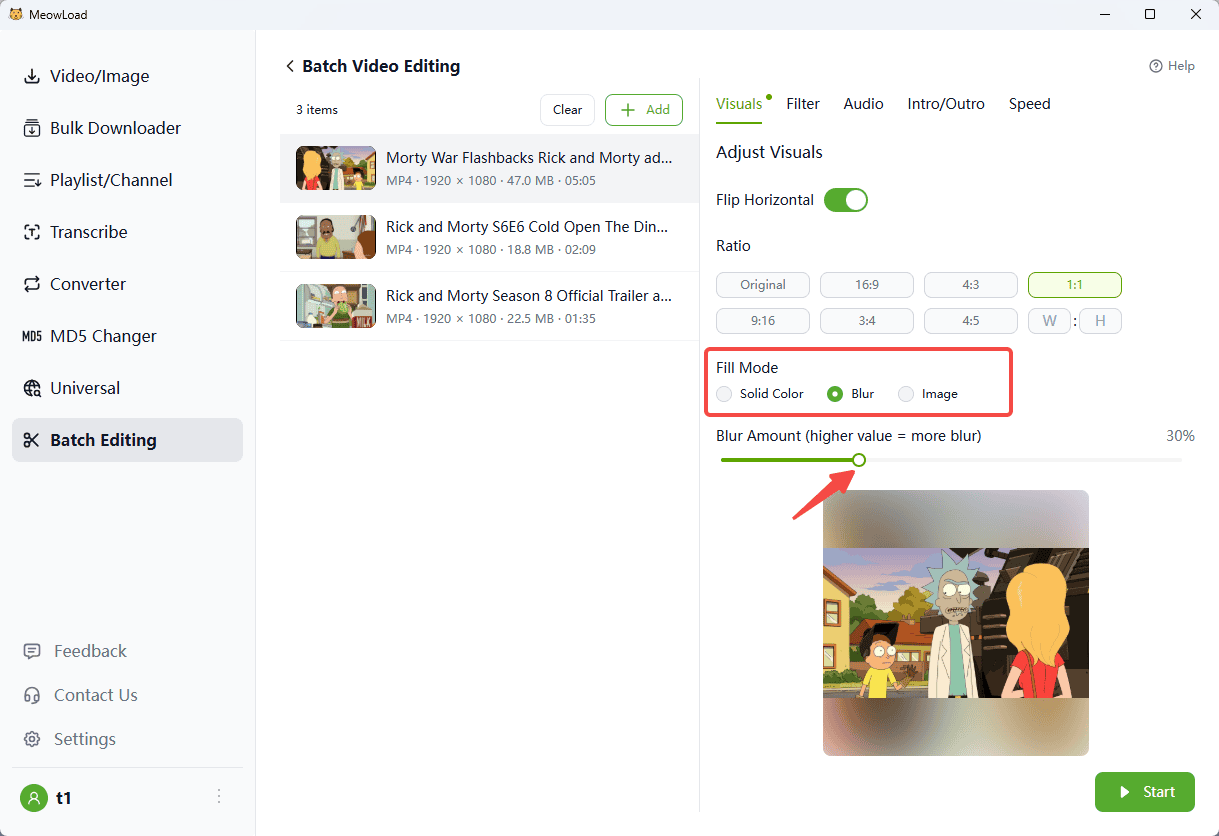
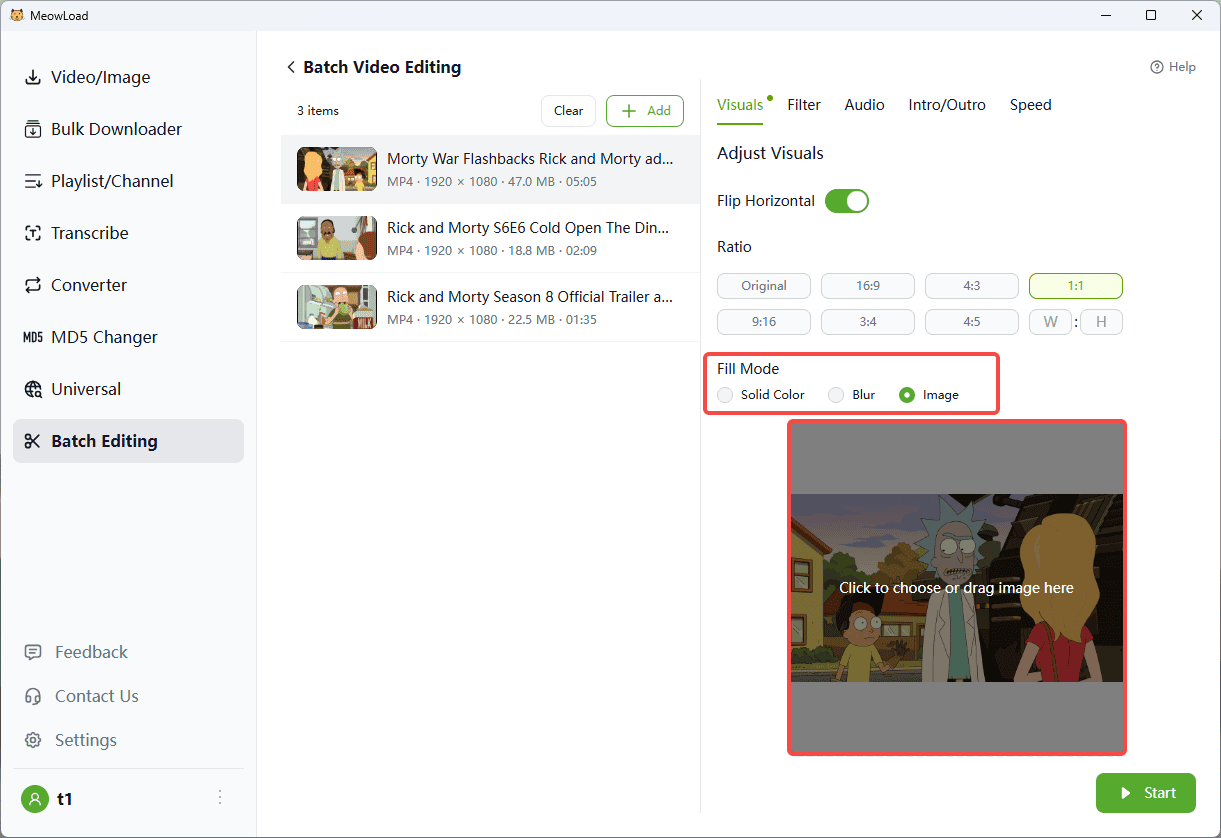
Personaliza cómo se rellena el «espacio vacío» si tu vídeo no se ajusta perfectamente a la nueva relación de aspecto. Tienes tres opciones:
Color sólido: elige un color de fondo personalizado y ajusta su opacidad.
Desenfoque gaussiano: aplica una versión desenfocada de tu vídeo al fondo. Utiliza el control deslizante para ajustar la intensidad del desenfoque.
Fondo de la imagen: Sube tu propia imagen para que sirva como fondo del vídeo.
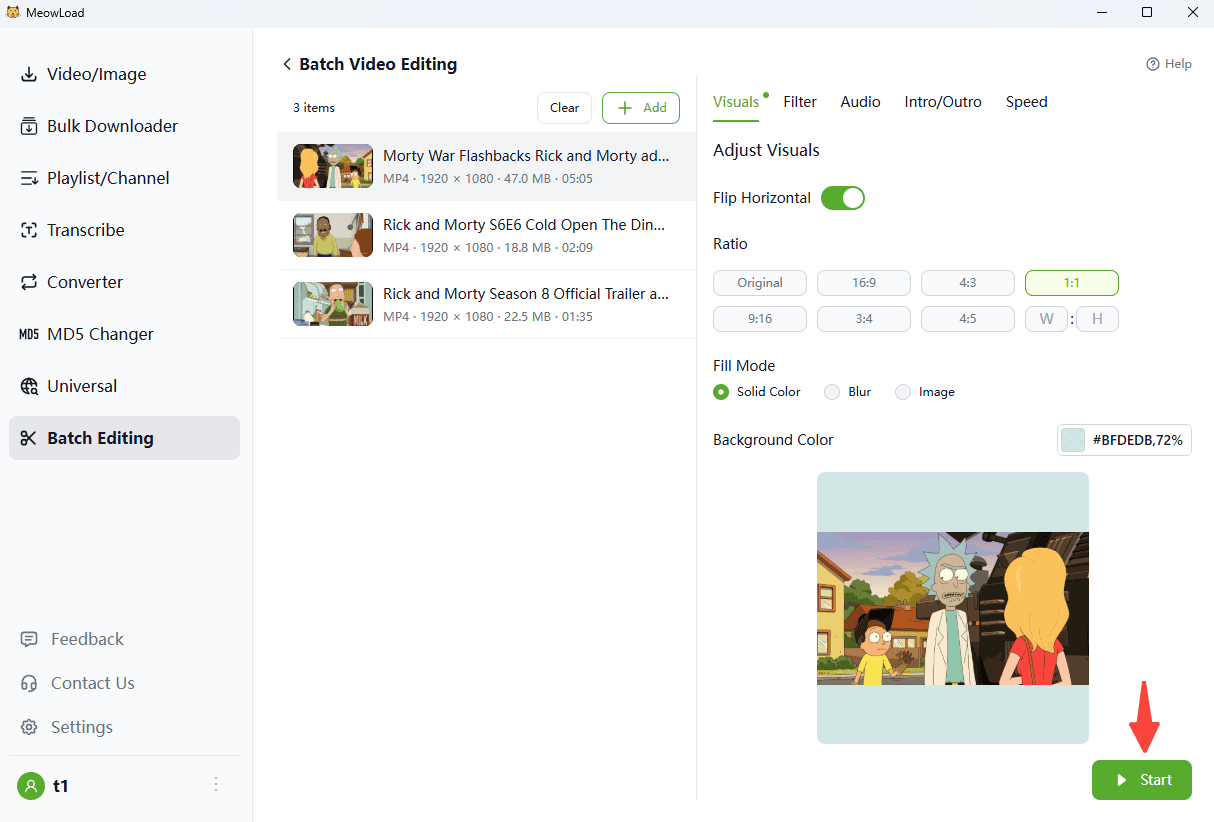
Paso 5: Convertir
Haga clic en el botón Iniciar para comenzar el proceso. Tenga en cuenta que la conversión del vídeo puede tardar algún tiempo, dependiendo del tamaño del archivo.
Paso 6: Exportar
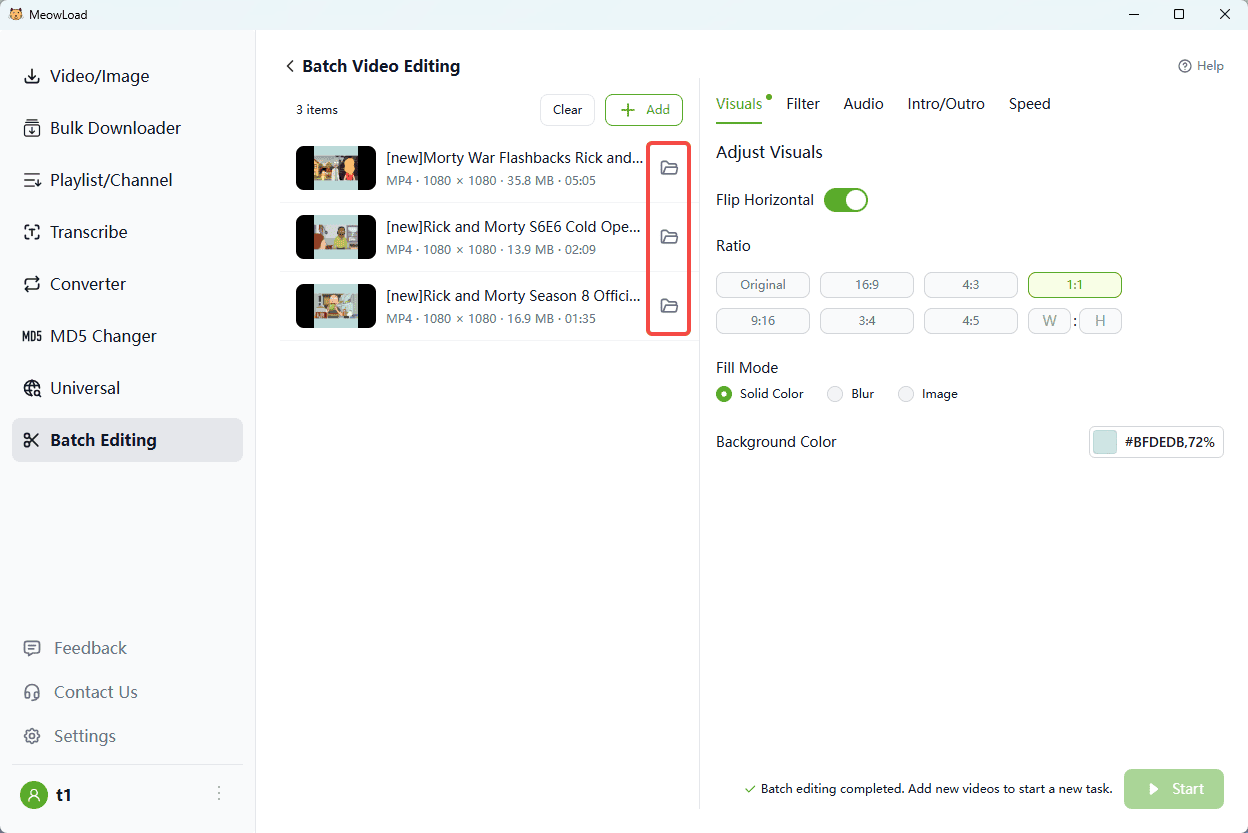
Una vez completada la conversión, haga clic en el icono de la carpeta para ver los archivos exportados.