ショート動画プラットフォームの台頭に伴い、動画クリエイターはかつてない課題に直面しています。同じ動画素材を、16:9(YouTube/テレビ)、9:16(TikTok/Reels)、1:1(Instagram)など、複数の画面比率に対応させる必要があるのです。苦労して制作した横画面動画を縦画面に一括変換する方法にお困りではありませんか?手動でのトリミングは時間がかかるだけでなく、比率計算の誤りやトリミングミスで画面の主役を台無しにしてしまうリスクがあります。
本チュートリアルでは、MeowLoad の「動画画面比率の一括調整」機能を詳細に解説します。ワンクリックでプリセット変換が可能で、スマートトリミングと塗りつぶしモードをサポートし、あらゆるプラットフォームで動画を最適な状態で表示します。フォルダ内の全動画を目標比率に一括変換する方法を実演し、コンテンツを真に「一度制作、全プラットフォーム公開」を実現する方法を紹介します。
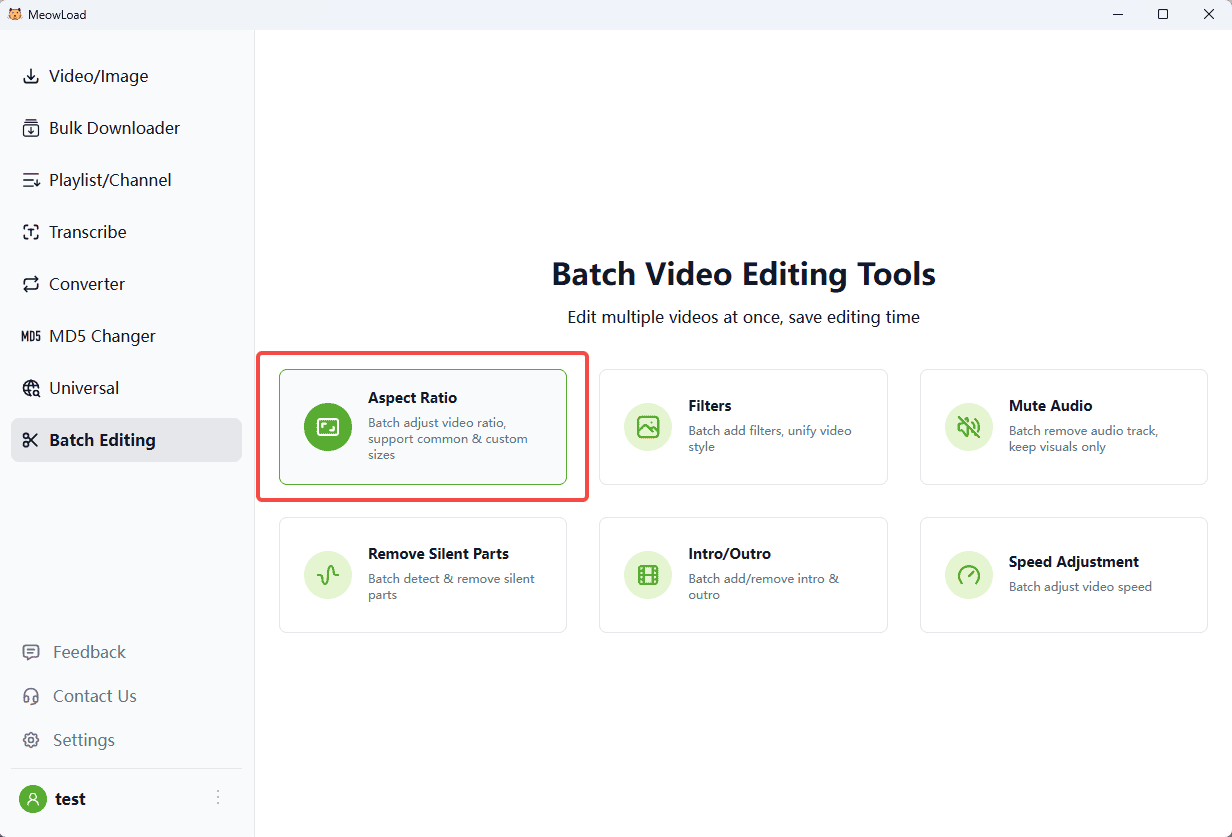
ステップ1:ファイルのアップロード
クリックまたはドラッグして、動画ファイルをアップロードします。
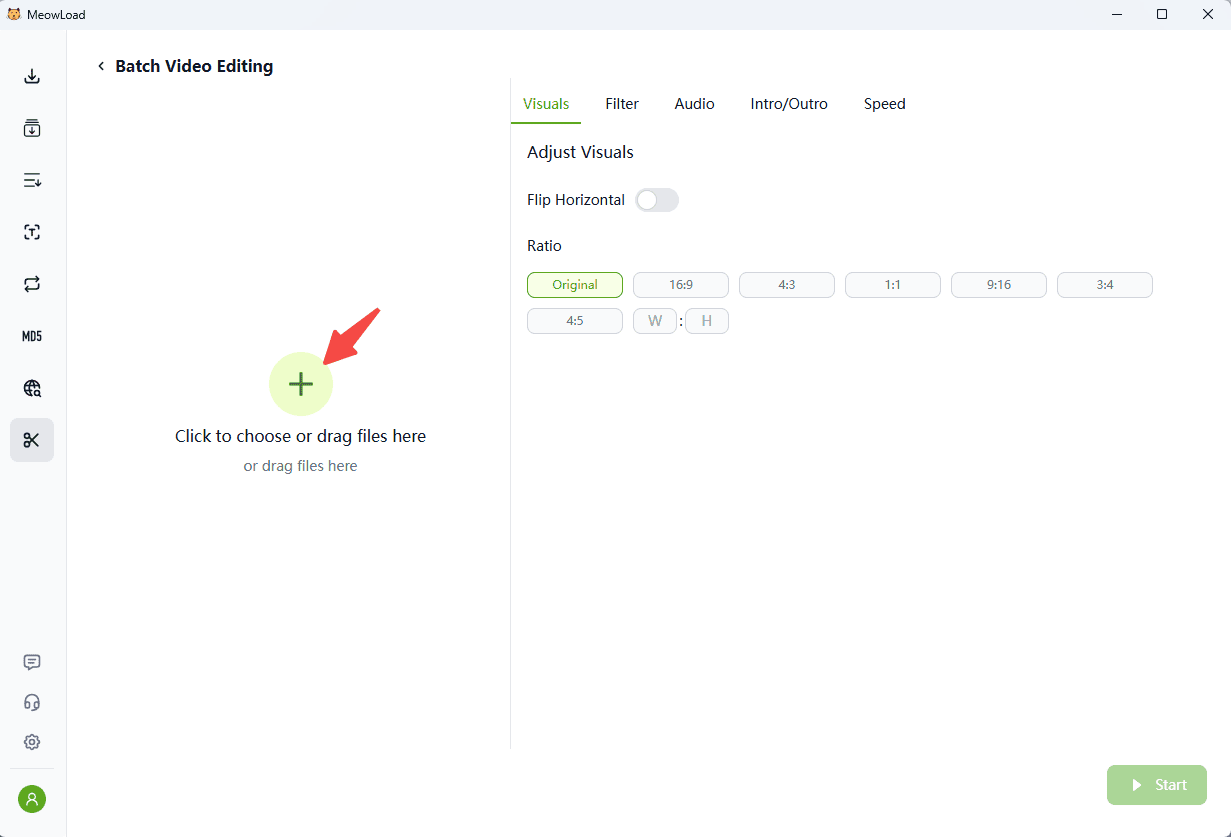
ステップ2:アスペクト比の選択
適切なアスペクト比を選択するか、カスタム設定が可能です。
ステップ3:水平反転(任意)
必要に応じて水平反転を選択し、処理後の動画が元の動画と異なるようにすることもできます。
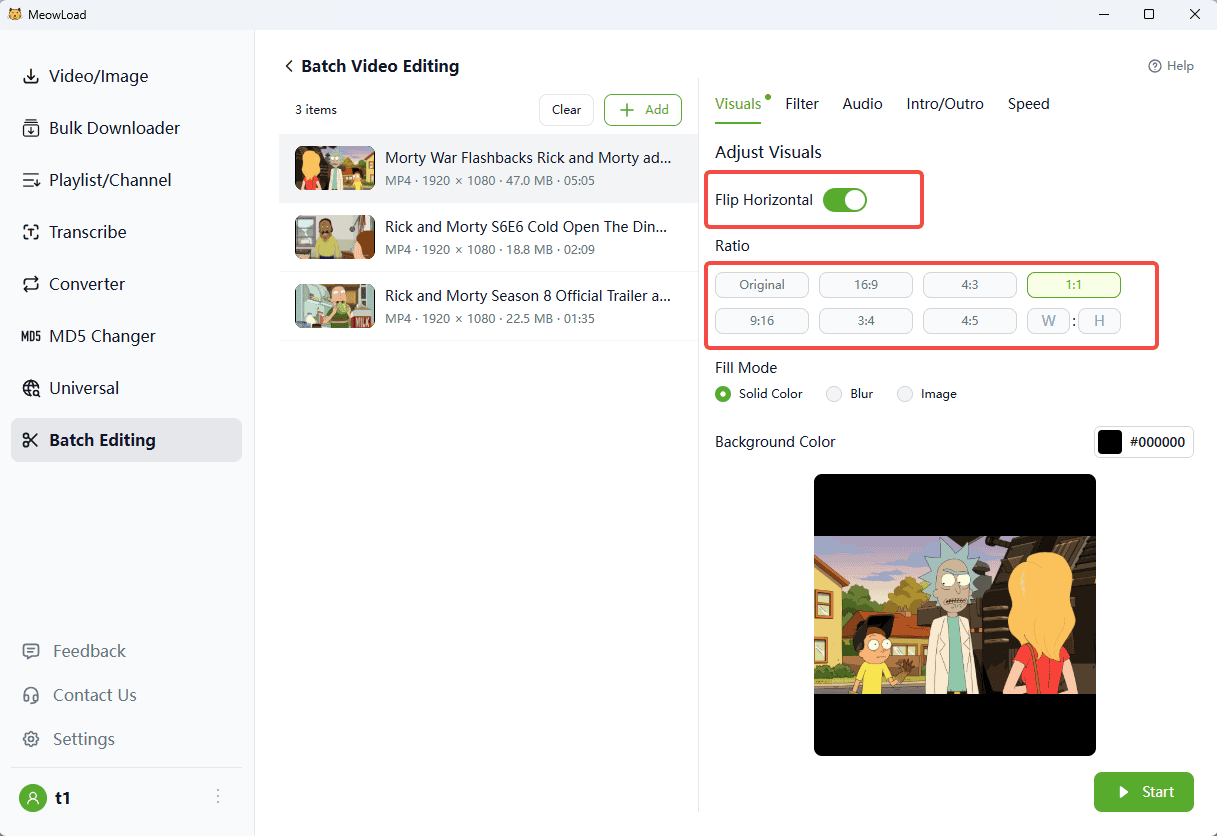
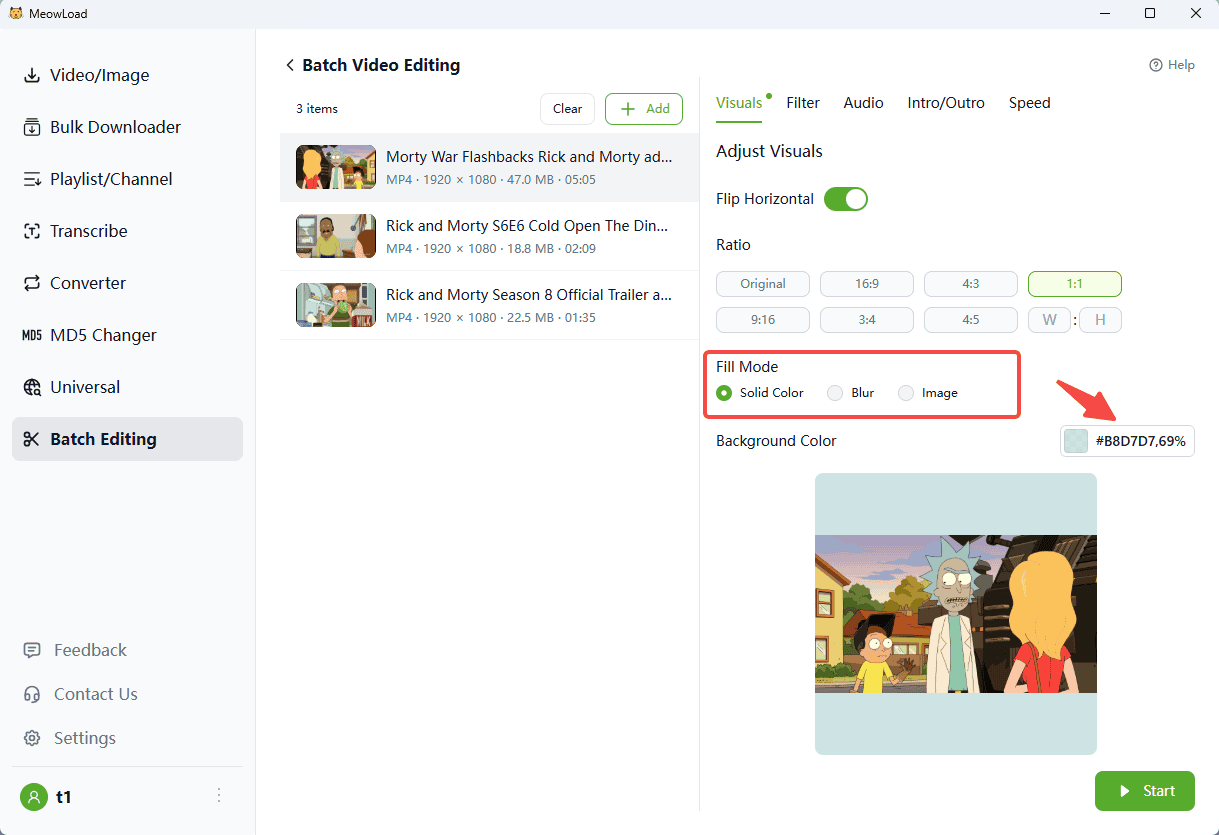
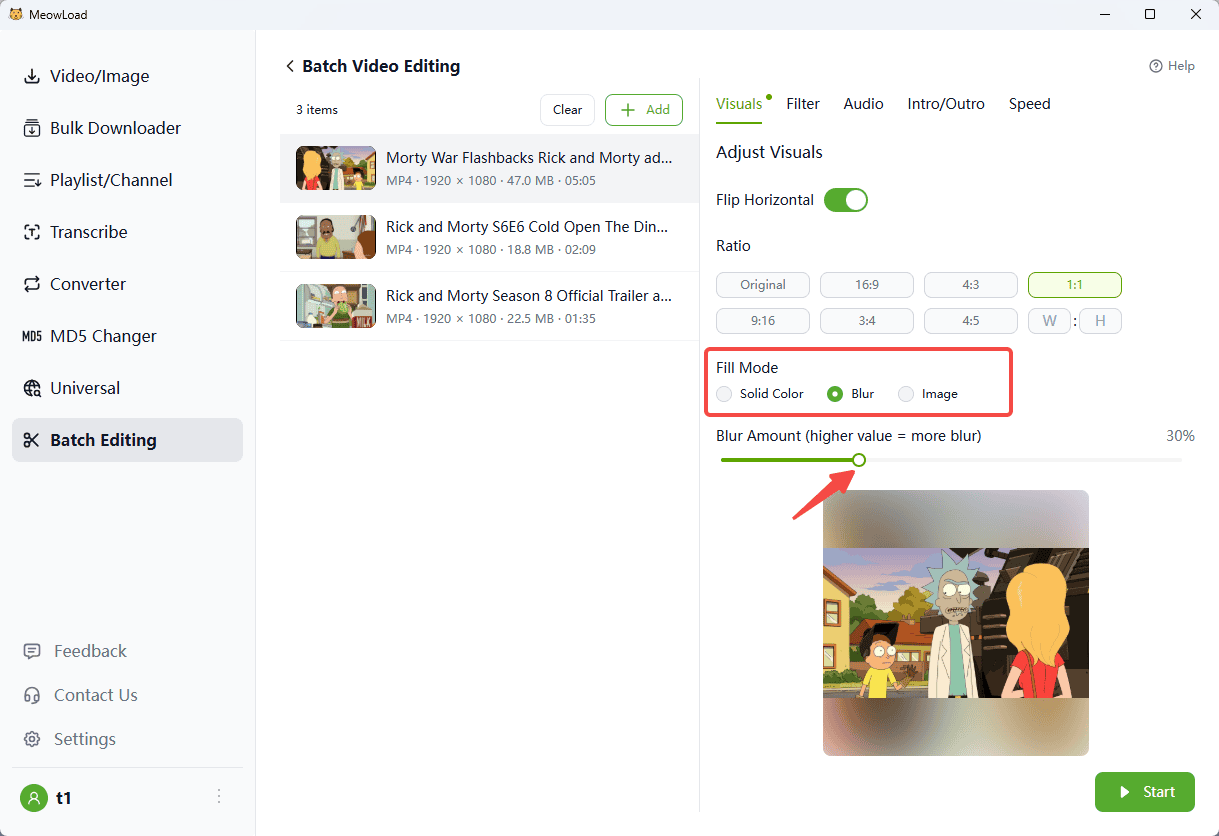
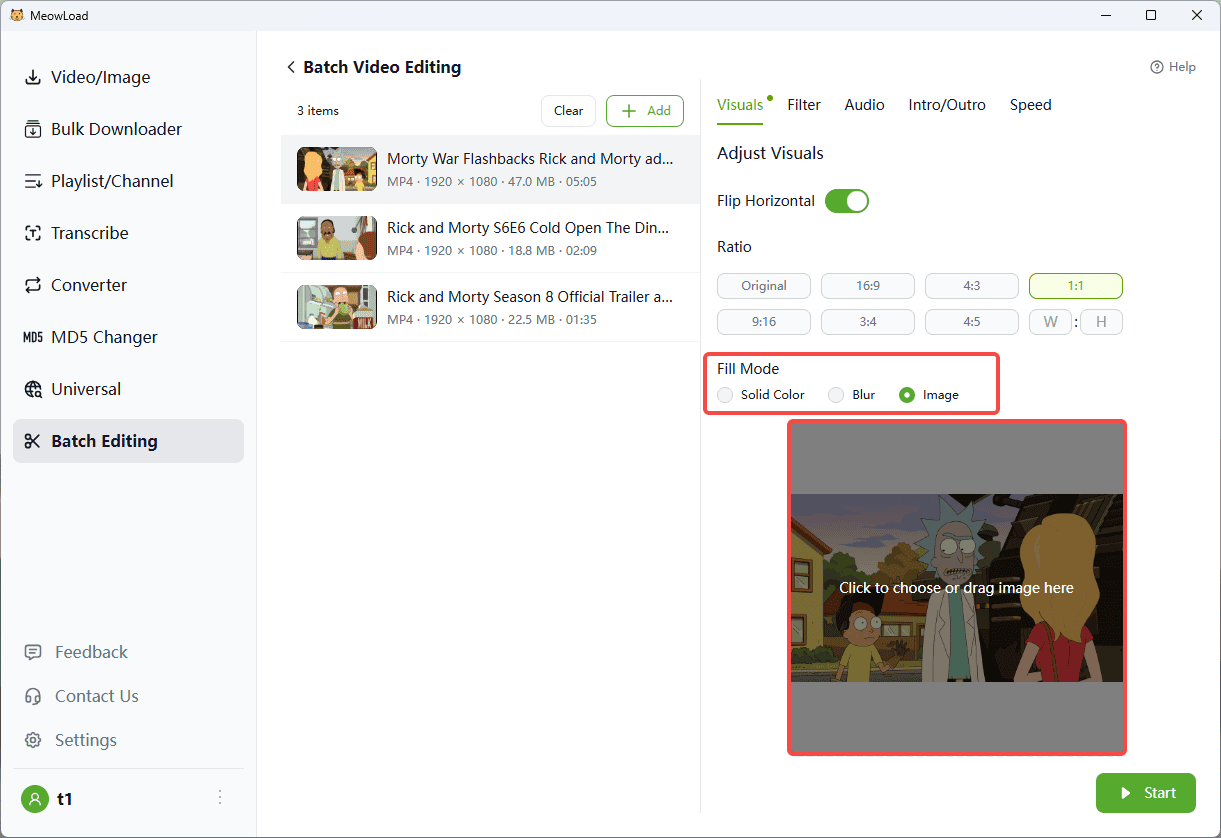
ステップ4:塗りつぶしモードの設定
背景の塗りつぶしモードを選択:カラー背景、ぼかし、画像背景
色背景は色と透明度をカスタマイズできます。
ボケ効果はマウスで左右にドラッグしてボケ具合を変更できます。
画像背景は画像をアップロードして動画の背景として使用できます。
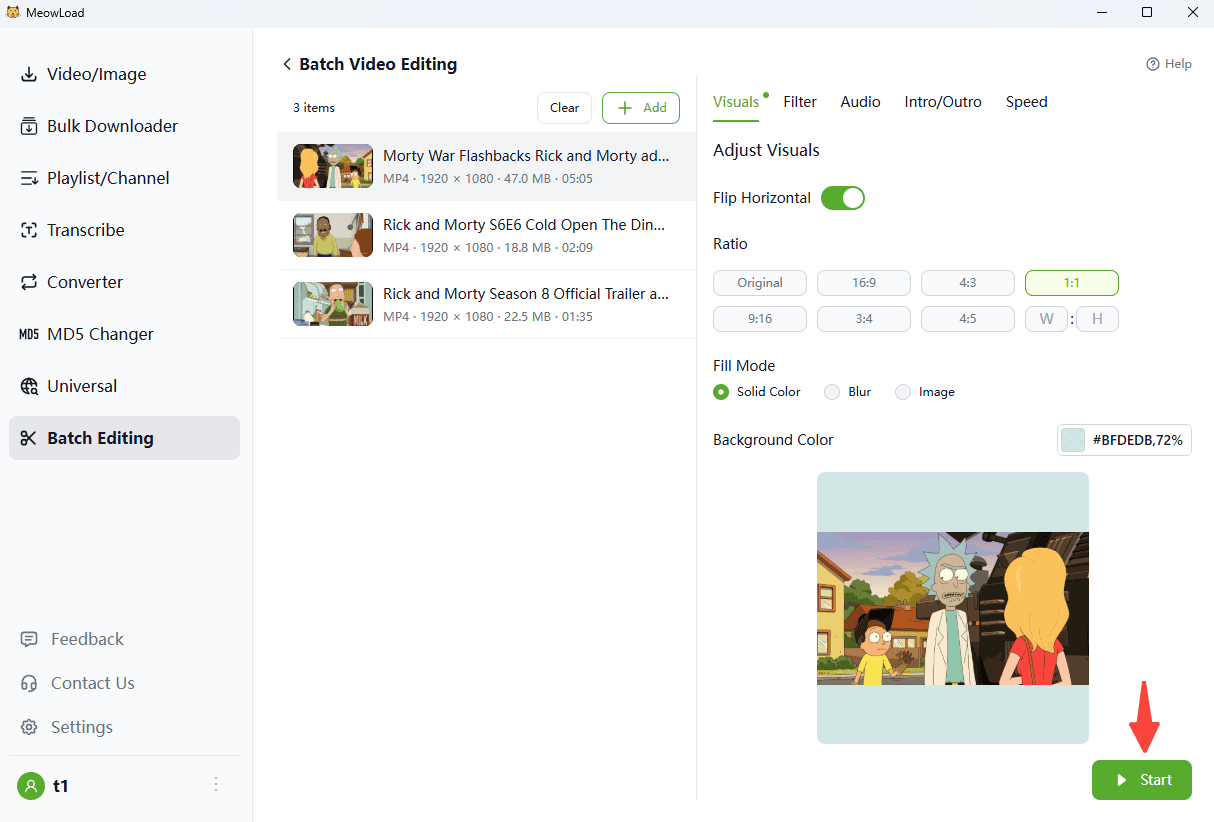
ステップ5:変換の開始
スタートボタンをクリックし、変換を開始します。
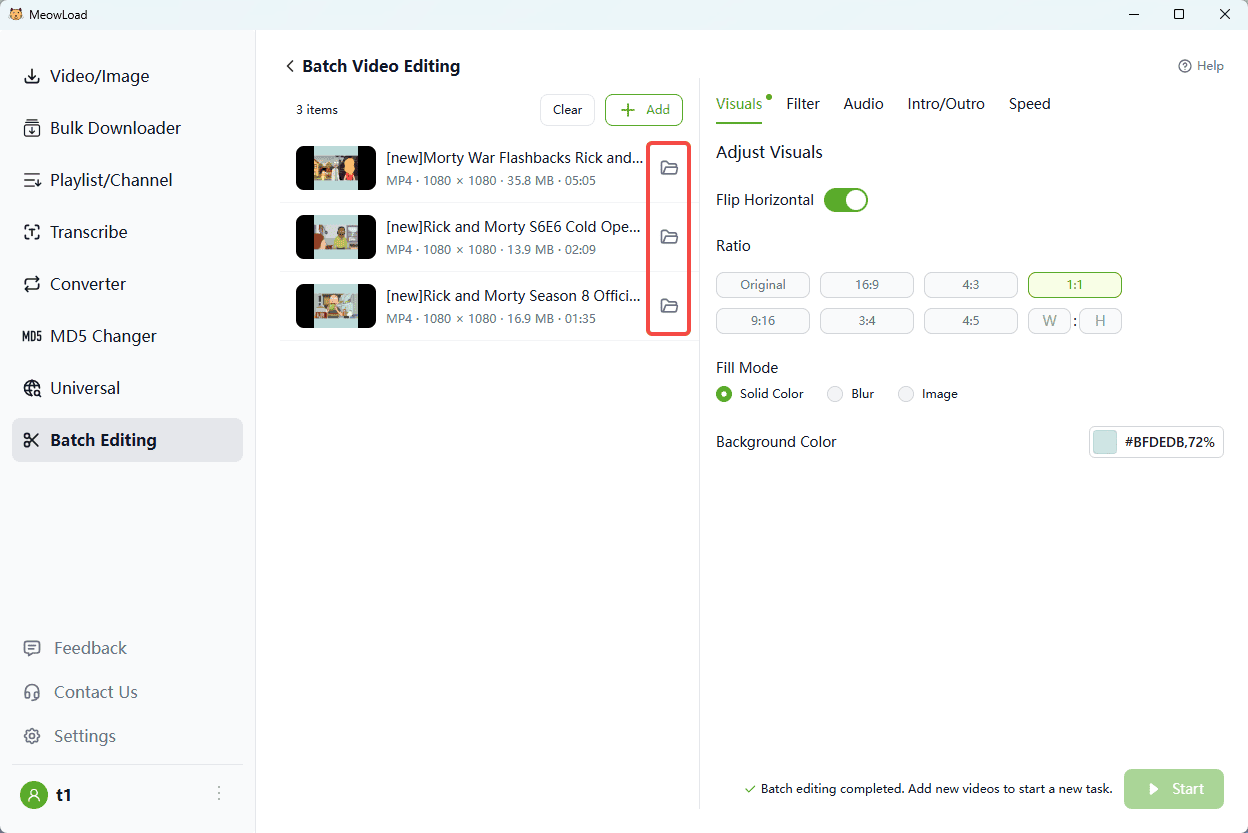
ステップ6:エクスポート
変換完了後、フォルダをクリックして確認してください。