Guia de instalação da extensão
Aprenda a instalar manualmente a extensão MeowLoad no Chrome, Edge ou qualquer navegador baseado em Chromium. Siga as instruções para ativar o modo de desenvolvedor, importar o pacote da extensão e fixá-la para acesso rápido.
- Etapa 1
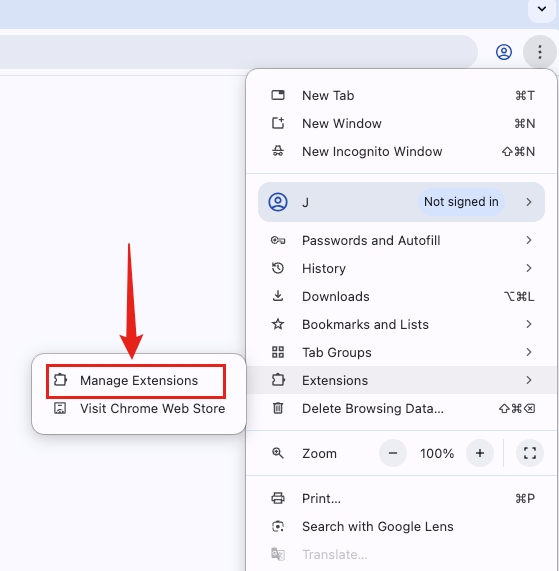
Abra a página “Gerenciar extensões”
Clique no menu (⋮) no canto superior direito do navegador e escolha “Extensões”, “Gerenciar extensões” ou a opção equivalente.
- Etapa 2
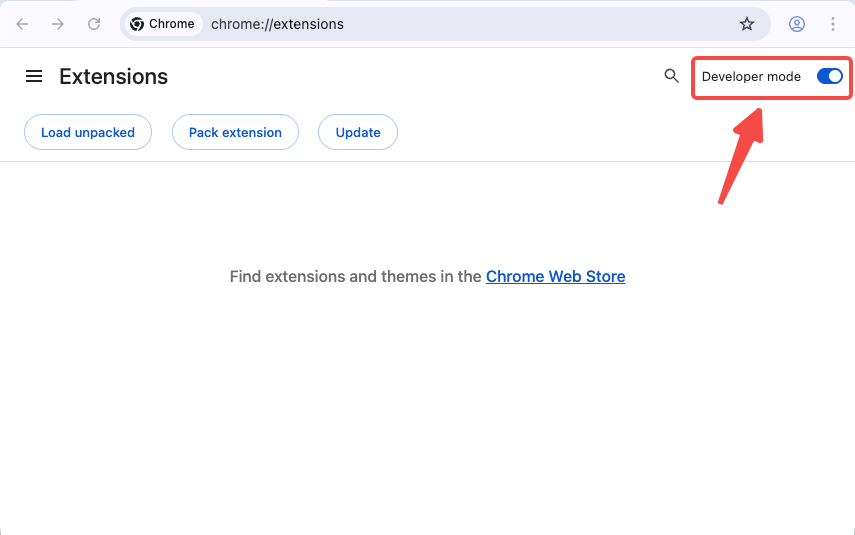
Ative o “Modo do desenvolvedor” na página de extensões
Na página de extensões, ative a opção “Modo do desenvolvedor” no canto superior direito.
- Etapa 3
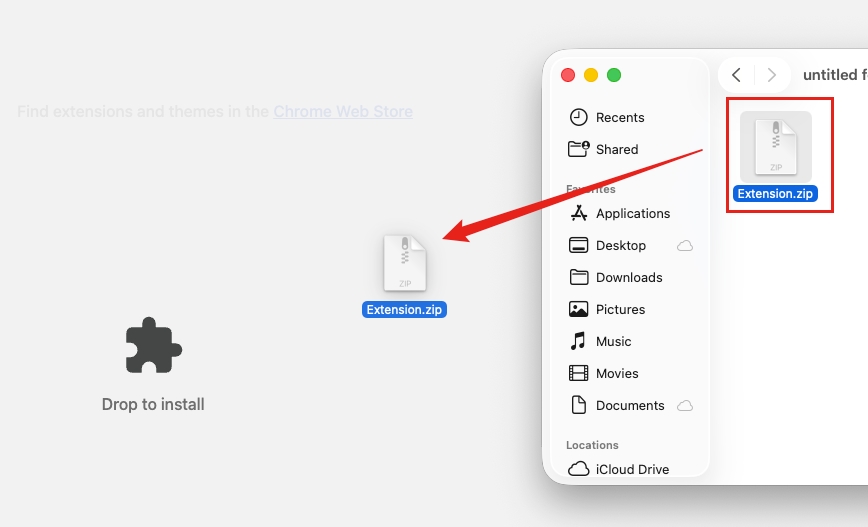
Arraste o pacote da extensão para a página para instalar
Arraste o arquivo ZIP baixado para a página de extensões. O navegador detectará o arquivo e pedirá para concluir a instalação.
- Etapa 4
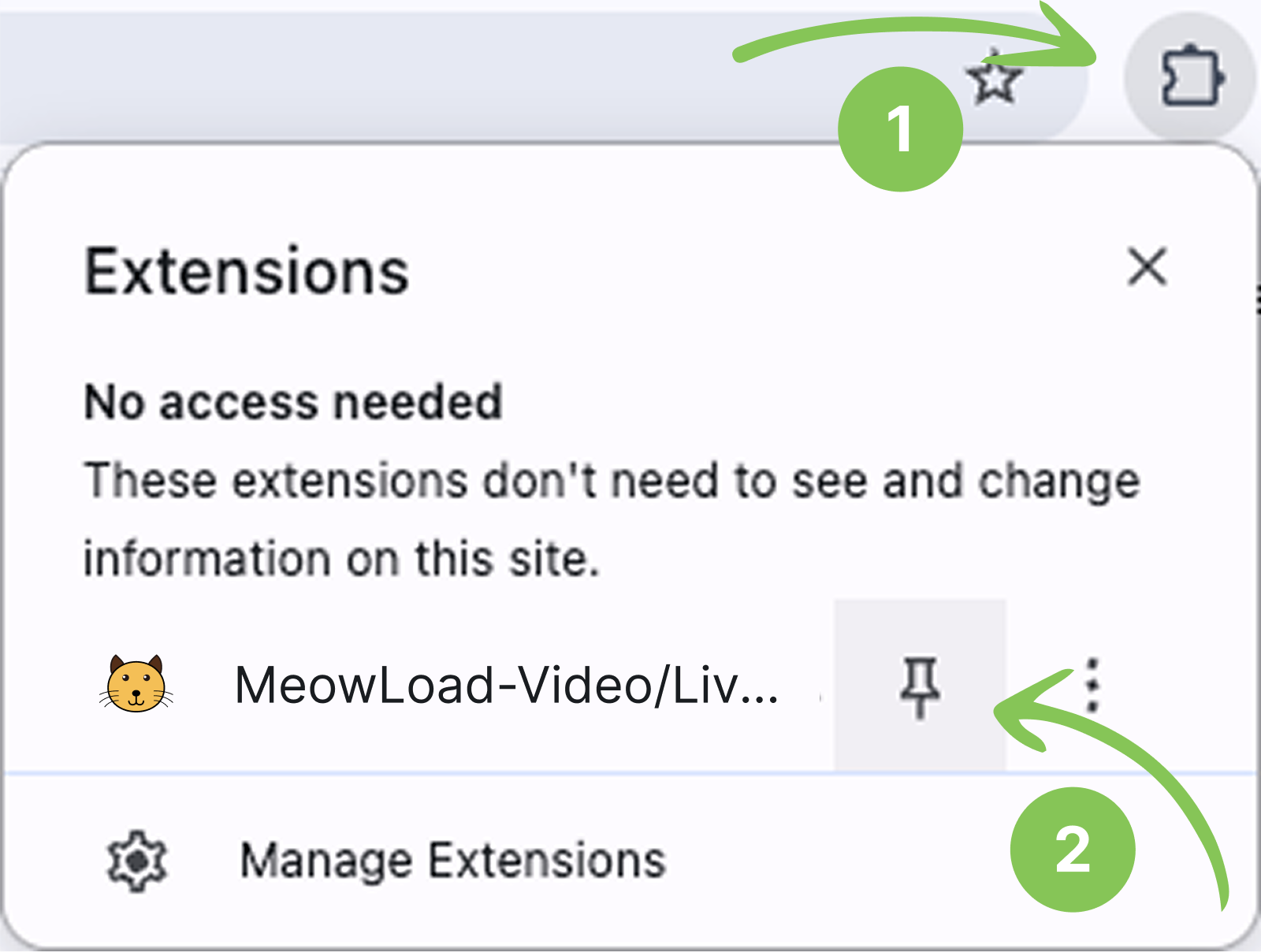
Fixe a extensão para acessá-la rapidamente
Clique no botão de extensões no canto superior direito do navegador, encontre o MeowLoad na lista e clique no alfinete para mantê-lo na barra de ferramentas.
Perguntas frequentes
Sim. Qualquer navegador baseado em Chromium e compatível com extensões, como Brave, Opera ou Arc, deve funcionar, desde que tenha modo de desenvolvedor.
Isso é normal em instalações manuais. Significa apenas que a extensão foi instalada por um pacote, em vez de pela loja.
É preciso fixar o ícone manualmente na barra de ferramentas. Clique no botão de extensões, com ícone de quebra-cabeça, no canto superior direito, encontre MeowLoad e clique em “Fixar”.