Suppression de filigranes d’images par IA
Importez une image pour supprimer les filigranes textuels et les logos, avec reconstitution naturelle des zones masquées par l’IA
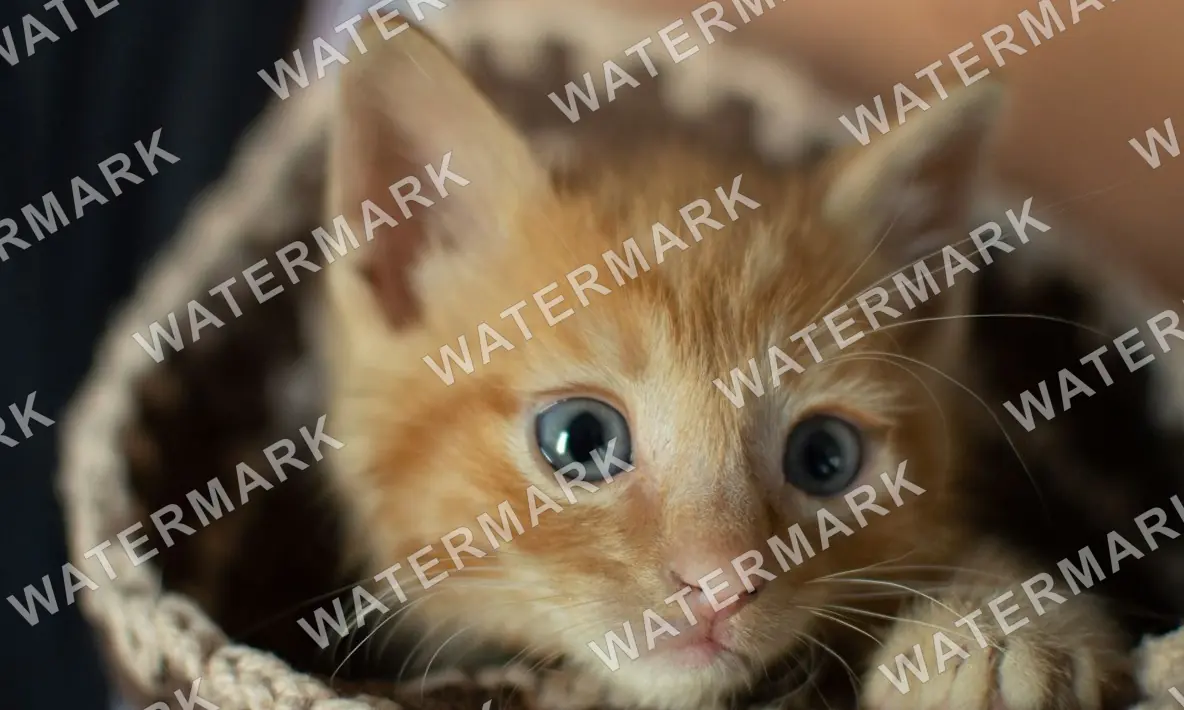
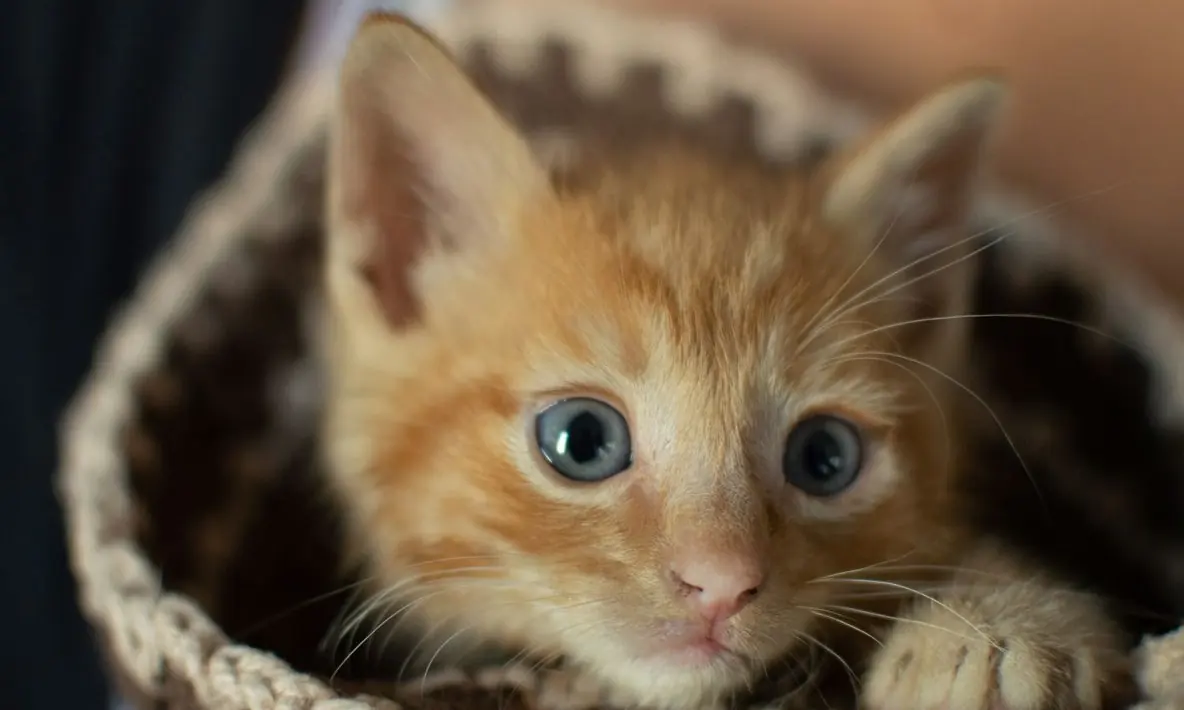
Comment supprimer les filigranes d’une image
Choisissez une image avec un filigrane
Choisissez l’image à traiter. Consultez les formats et les limites de taille dans la zone d’importation.
Laissez l’IA détecter et supprimer les filigranes
Aucun passage manuel au pinceau n’est nécessaire. Suivez le traitement dans Mes créations après l’envoi de la tâche.
Prévisualisez et téléchargez le résultat
Une fois le traitement terminé, prévisualisez le résultat dans Mes créations et téléchargez l’image traitée.
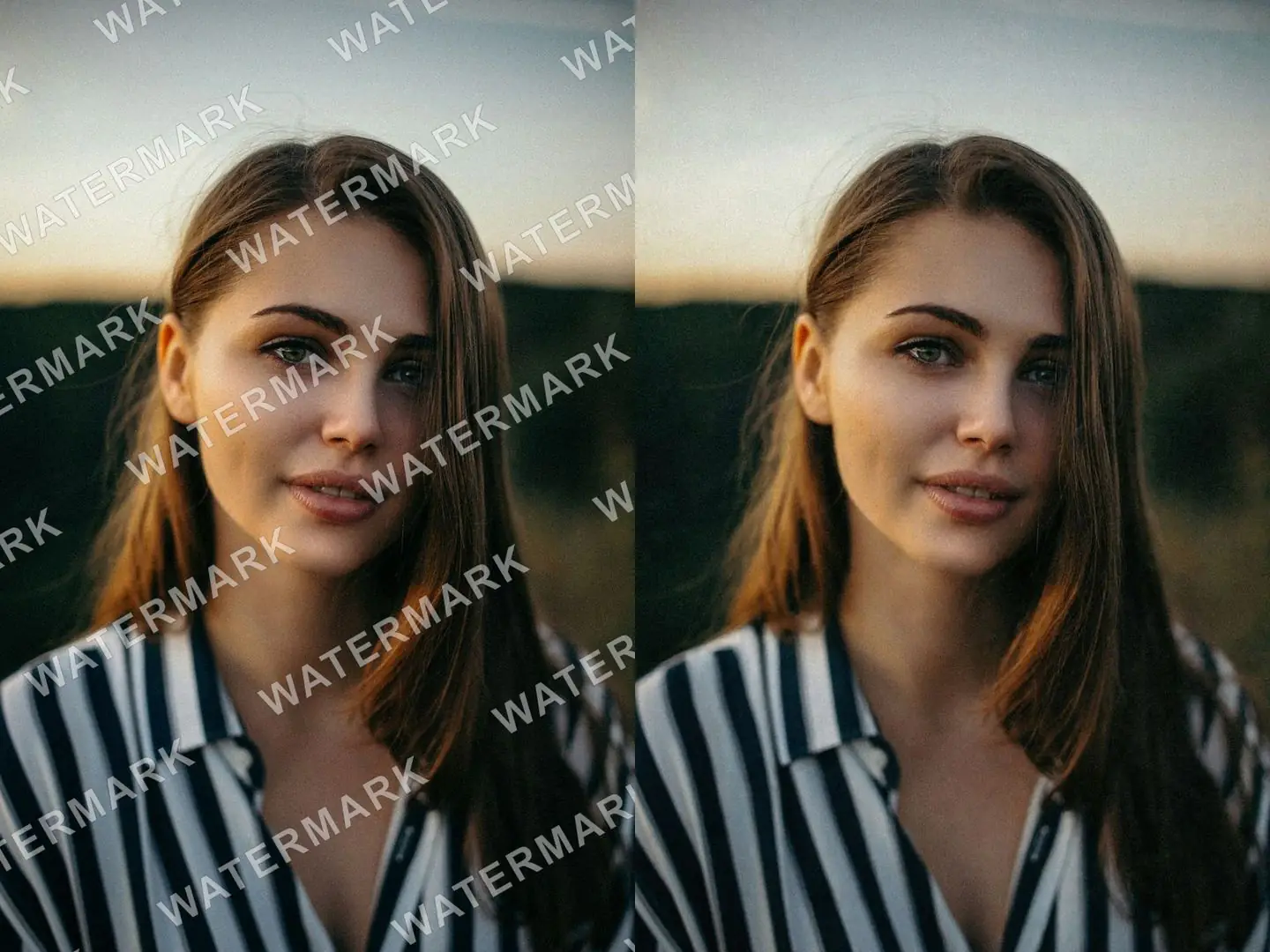
Supprimez automatiquement les filigranes textuels sur toute l’image
Lorsque du texte semi-transparent traverse toute l’image en diagonale, l’IA le détecte et le supprime automatiquement, sans passer le pinceau sur chaque zone. Le traitement commence dès que vous choisissez une image et prend généralement de 5 à 20 secondes.
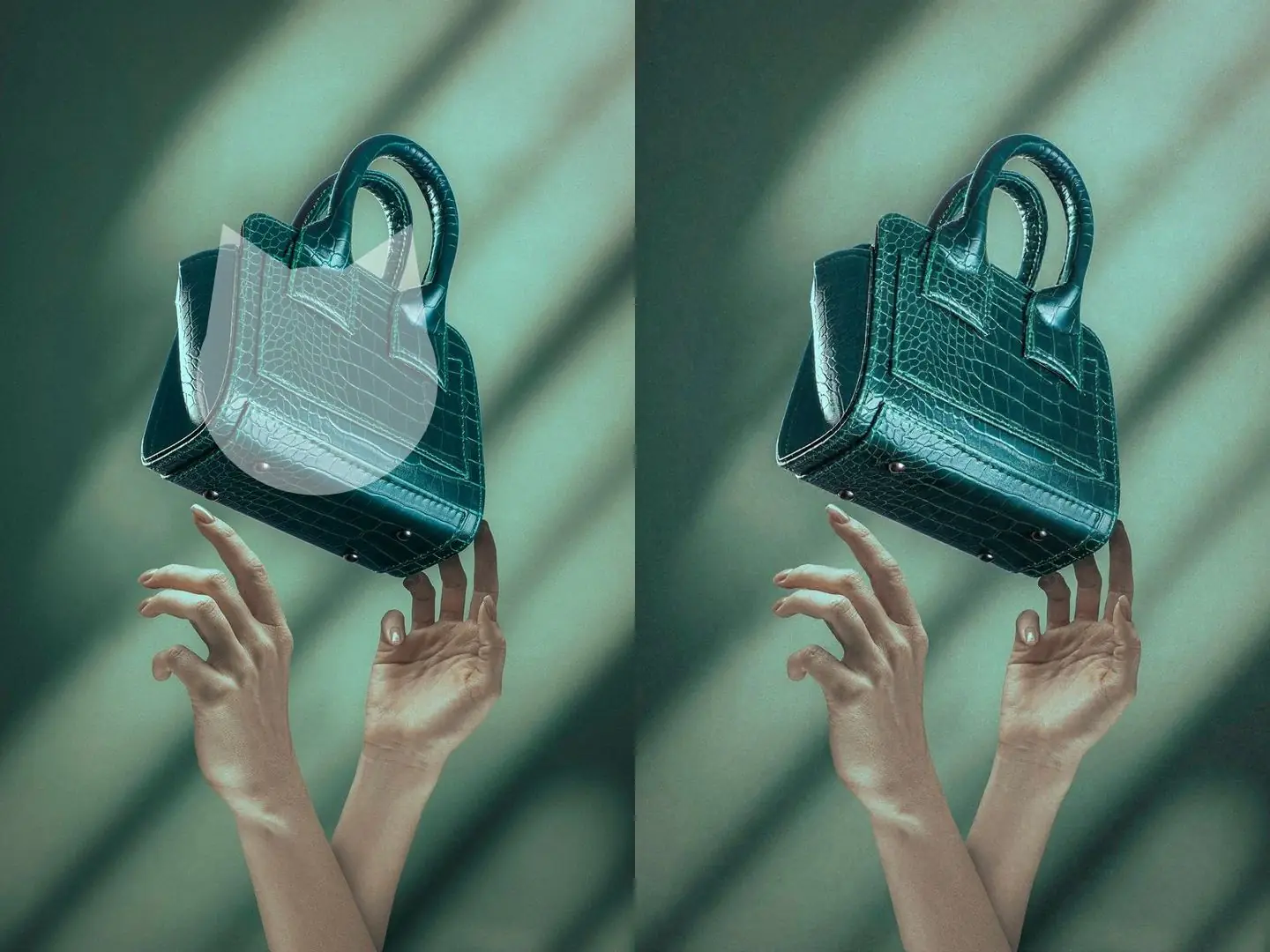
Supprimez les logos même lorsqu’ils recouvrent le sujet
Lorsqu’un logo masque un produit ou une personne, l’IA reconstitue la zone cachée à partir de l’image environnante, sans retouche manuelle.
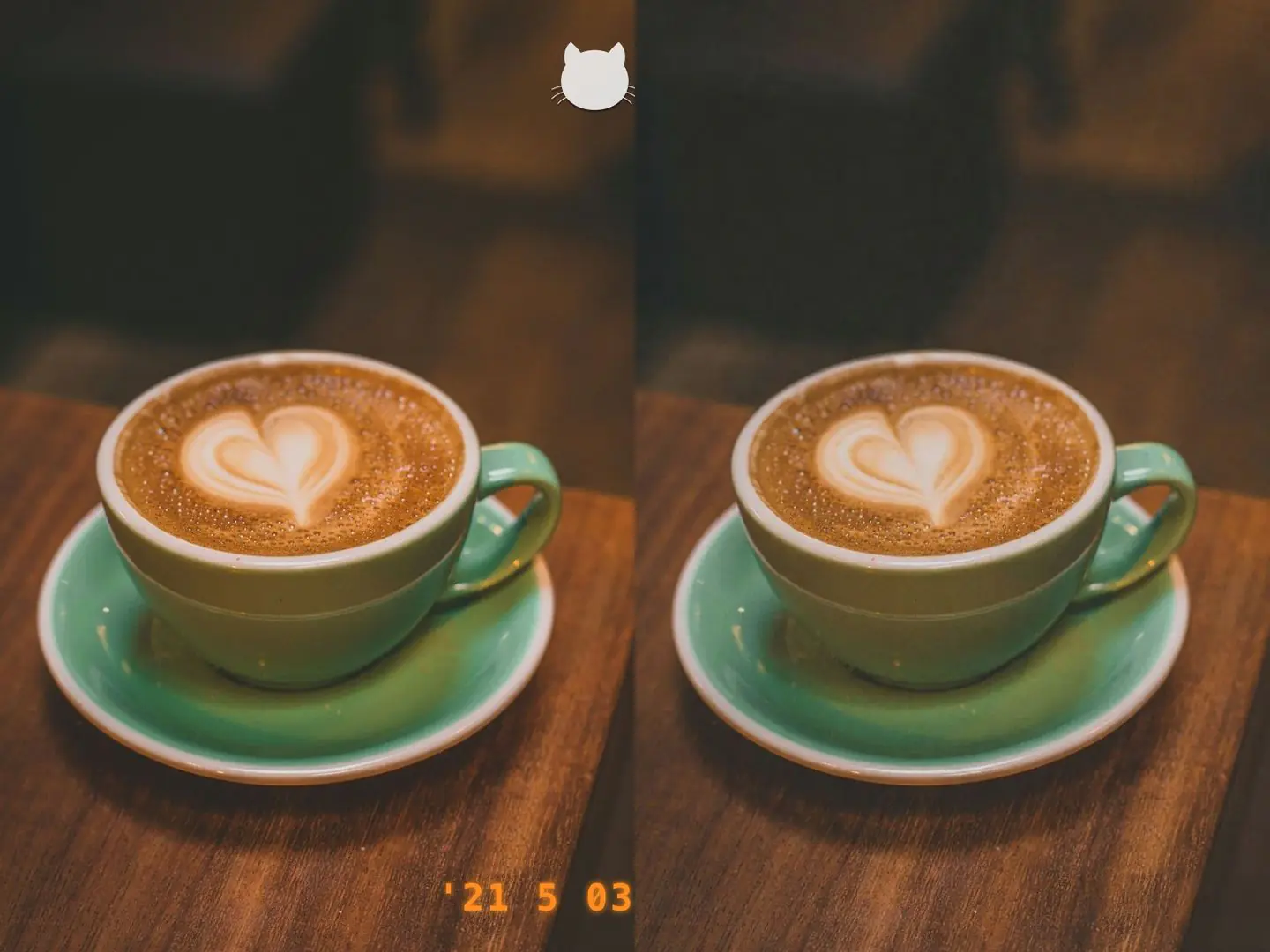
Supprimez les dates et les logos dans les coins, puis continuez la retouche
Supprimez en une fois la date et le logo dans les coins d’une photo. Les résultats sont enregistrés dans Mes créations, où vous pouvez les télécharger immédiatement ou poursuivre les retouches avec l’éditeur d’images par IA.