Comment générer une vidéo à partir de texte ou d’images
Décrivez une scène ou ajoutez des images clés
Décrivez le sujet, l’action, le décor et le mouvement de caméra. Ajoutez une photo de produit ou une image conceptuelle comme première image, ou une dernière image pour guider la fin du clip.
Choisissez les paramètres et générez
Sélectionnez un modèle, une durée et une résolution. Pour une vidéo à partir de texte, choisissez un format ; avec des images clés, le canevas suit l’image. Lancez ensuite la génération.
Prévisualisez le clip et téléchargez-le
Suivez la progression dans Mes créations. Lisez la vidéo terminée et téléchargez-la pour la monter ou la publier.
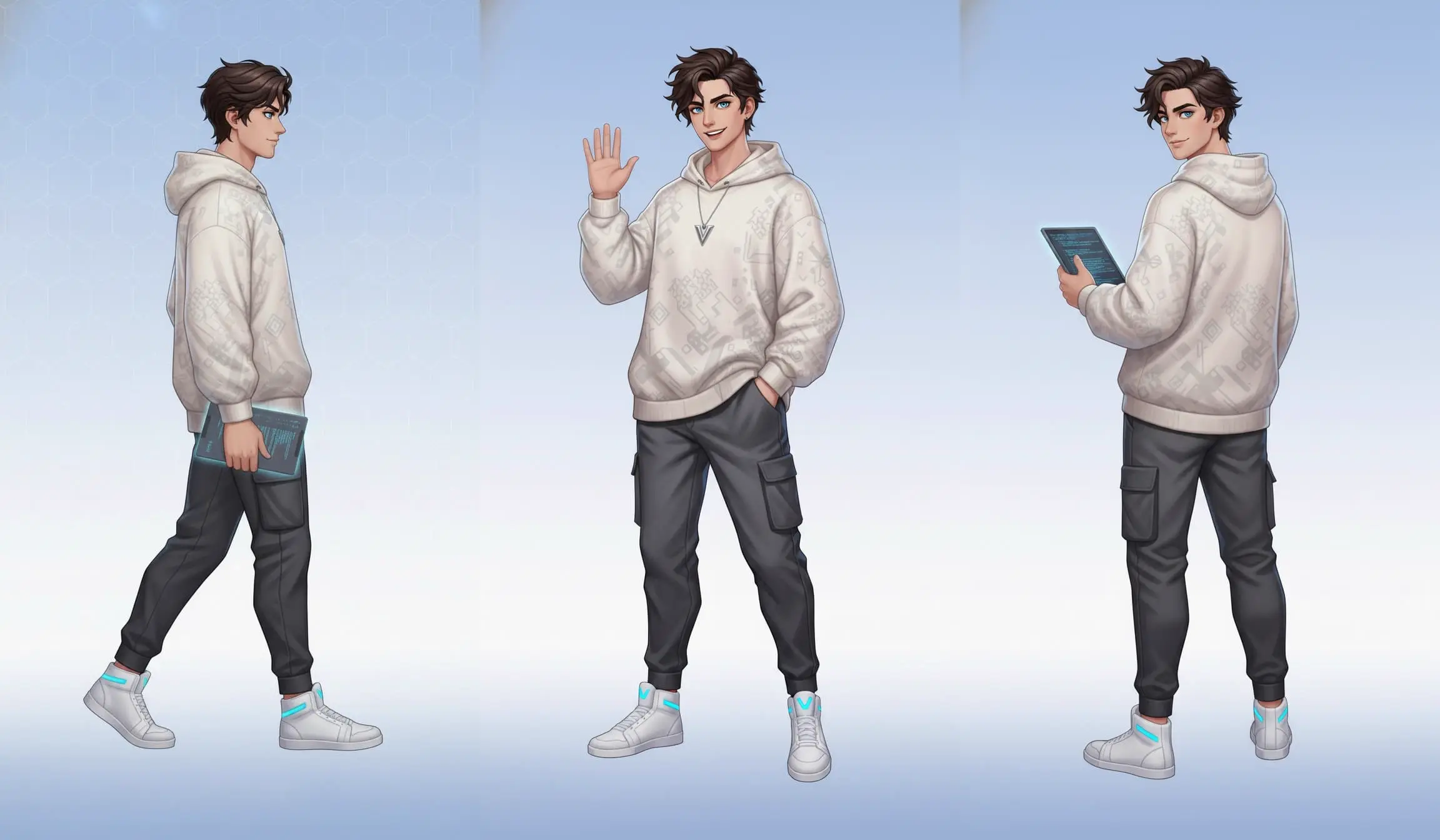
Animez un sujet immobile
Utilisez un portrait, une photo de produit ou une image de personnage comme première image et décrivez l’action. Ajoutez éventuellement une dernière image pour guider la fin du même clip.
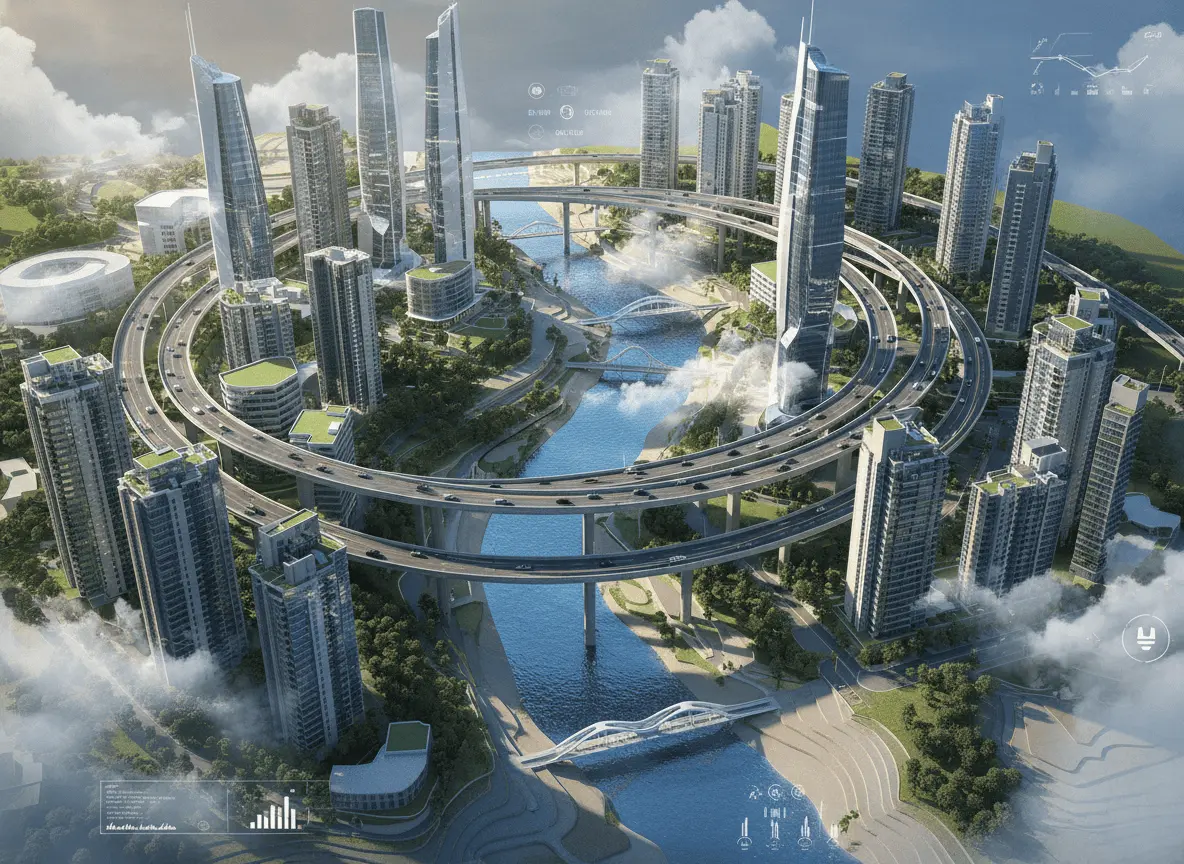
Créez des scènes à partir d’une description
Commencez sans image de référence. Décrivez une ville, un paysage, l’éclairage et le mouvement pour créer des séquences pour Reels, YouTube Shorts ou un storyboard.
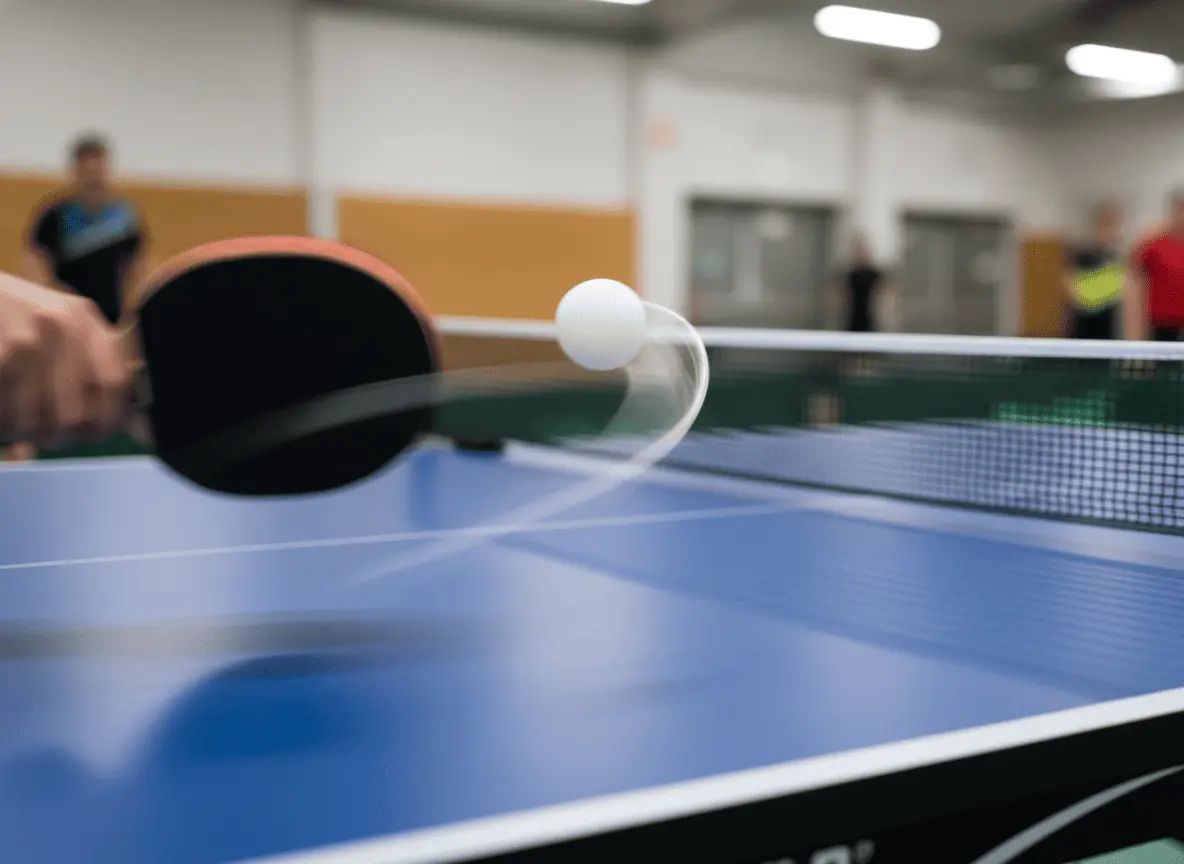
Décrivez le mouvement de caméra
Essayez une avancée lente, un travelling de suivi ou un recul à partir d’un gros plan. Construisez chaque clip autour d’une action principale pour un rythme plus clair.
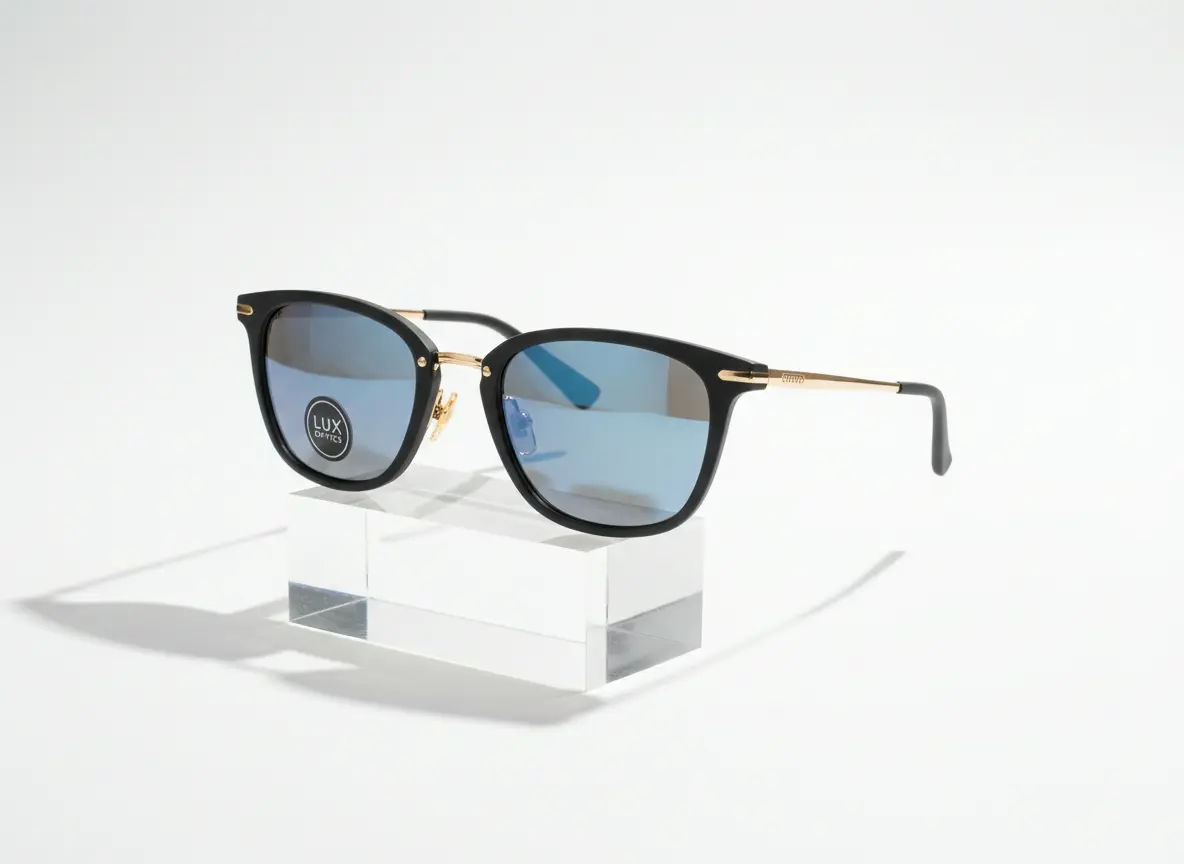
Créez des clips pour présenter des produits
Partez d’une photo de produit et décrivez l’éclairage, le décor et le mouvement pour une bande-annonce de lancement ou une présentation. La photo devient la première image : une seule image suffit pour générer un clip animé.
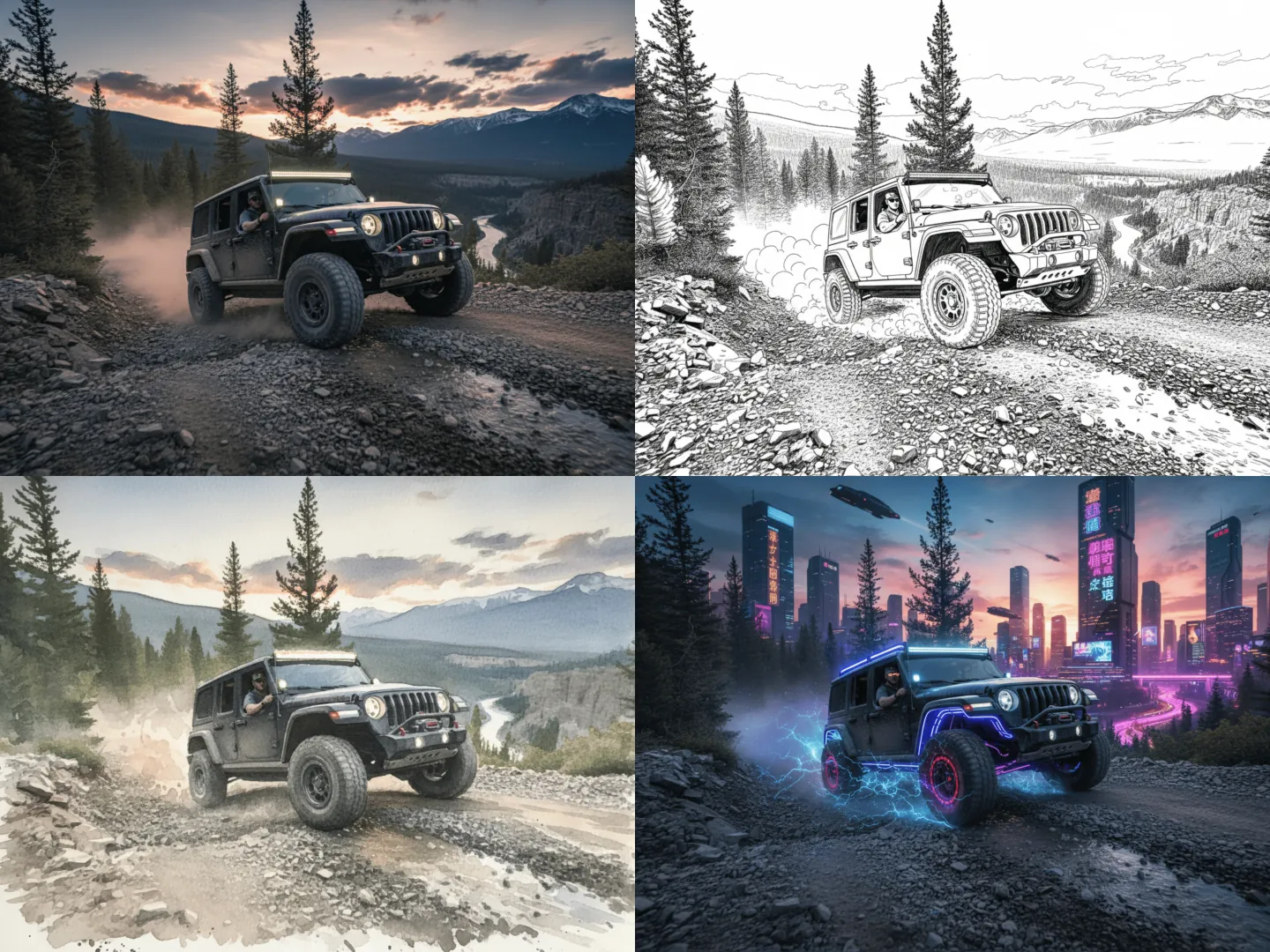
Explorez différents styles visuels
Essayez des descriptions réalistes, illustrées ou cinématographiques pour une même idée. Générez quelques clips et choisissez votre style préféré.